
- Mitä asiakaspalautteita voin hallinnoida Fonecta Connect Enterprise -palvelulla?
- Vastaa palautteseen
- Ilmoitusten tilaaminen arvosteluista
- Kommentteihin ja suoriin viesteihin vastaaminen (Facebook & Instagram)
- Useaan arvosteluun vastaaminen kerralla
- Tekoälyavusteinen arvosteluvastaustyökalu
- Arvostelujen automaattivastaukset
- Arvostelujen vienti verkkosivuille (widget)
1. Mitä asiakaspalautteita voin hallinnoida Fonecta Connect Enterprise -palvelulla?
Voit hallinnoida yrityksesi saamia arvosteluita ja palautteita, jos olet Fonecta Connect Enterprise -palveluusi on linkitetty alla listattuja yritysprofiileja. Voit myös tarkastella asiakaspalautteisiin liittyvää analytiikkaa.
Voit vastata Connect Enterprise -palveluissa suoraan Googlen, Facebookin ja Instagramin kautta tulleisiin palautteisiin.
Google-yritysprofiili: Voit vastata Google-arvosteluihin ja nähdä kattavaa raporttia Google-arvosteluista.
Facebook: Voit vastata Facebook-yritysivusi suosituksiin, julkaisujen kommentteihin ja suoriin viesteihin.
Instagram: Jos palveluun linkittämääsi Facebook-yrityssivuun on yhdistetty myös Instagram-yritysprofiili, voit vastata myös Instagram-sivun suoriin viesteihin ja julkaisujen kommentteihin.
Tripadvisor: Jos yrityksesi on ravintola-, kahvila- tai hotellitoimiala, voit nähdä yrityksesi Tripadvisor-arvosteluja palvelusta ja kirjautua vastaamaan niihin Tripadvisor-tunnuksillasi.
Trustpilot: Jos yritykselläsi on Trustpilot-profiili olemassa ja voit Connect Enterprise -palvelun kautta nähdä Trustpilot-arvostelut ja siirtyä työkalusta kirjautumalla vastaamaan niihin.
Hotels.com, Booking.com ja Kayak: Jos yritykselläsi on Hotelli-toimipisteitä, voit tarkastella Connect Enterprise -palvelussa Hotels.com -, Booking.com - ja Kayak -palveluissa annettuja arvosteluja.
Huom. Booking.com - ja Trustpilot -arvosteluiden tarkastelu työkalun kautta edellyttää erillistä Booking.com -linkitystä Connect Enterprise -palveluun. Pyydä tarvittaessa ohje linkitykseen Fonectalta.
2. Vastaa palautteeseen
1. Kirjaudu Fonecta Fonecta Connect Enterprise -palveluun tunnuksillasi.
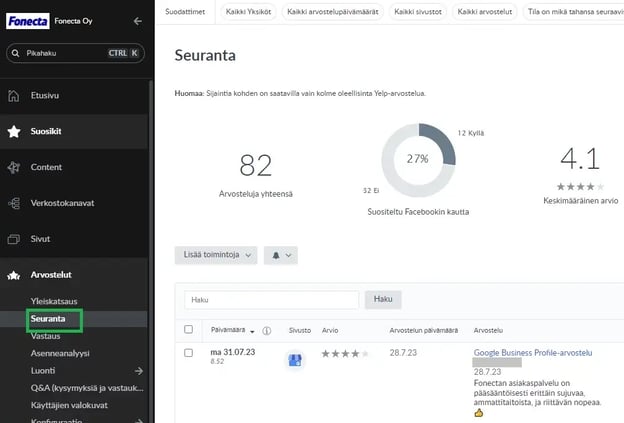
2. Siirry sivuvalikosta Arvostelut-osion Seuranta-sivulle, josta näet kootusti yrityksesi saamat arvostelut palveluun yhdistämistä someprofiileista.
Vastaus-sivulta saat tarkasteltua vain niitä arvosteluja, joihin ei ole vielä vastattu.
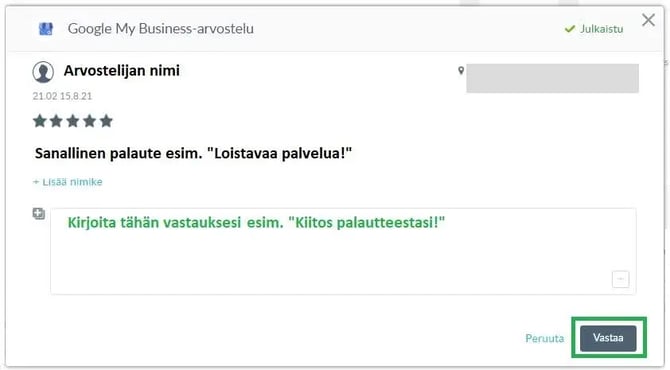
3. Vastaa palautteeseen klikkaamalla arvostelun oikealta puolelta Vastaa-nappia. Kirjoita vastauksesi tyhjään kenttään ja klikkaa sen jälkeen Vastaa.
4. Vastauksesi julkaistaan palveluun ja päivittyy hallintatyökaluun.
Vastauksessa voit hyödyntää myös tekoälyavusteisia vastauksia, joista lisätietoa täällä.
HUOM. TripAdvisorin, TrustPilotin ja Booking.comin kautta tulleisiin arvosteluihin pääset vastaamaan vain suoraan näiden palveluiden sivustojen kautta, ei Connect Enterprise -työkalun kautta. Arvostelun kohdalla olevasta Vastaa- tai Näytä-napista voit siirtyä ja kirjautua kyseiselle sivustolle.
Booking.com - ja TrustPilotin -arvosteluiden tarkastelu työkalun kautta edellyttää näiden palveluiden erillistä linkitystä Connect Enterprise -palveluun. Pyydä tarvittaessa ohje linkitykseen Fonectalta.
Tilastot-sivulla voit tarkastella tilastoja ja yhteenvetoa yrityksesi saamista arvosteluista.
Asenneanalyysi-sivulla voit tarkastella yrityksesi saamien palautteiden avainsanoihin perustuvaa analytiikkaa, mikäli yrityksesi on saanut paljon sanallisia palautteita.
3. Ilmoitusten tilaaminen arvosteluista
Voit tilata ilmoituksen sähköpostiin muun muassa uusista arvosteluista tai uudesta raportista.
Siirry tiliasetuksiin klikkaamalla alavasemmalta tilin tiedot-ikonia ja valitse valikosta Tiliasetukset.
Valitse Ilmoitukset.
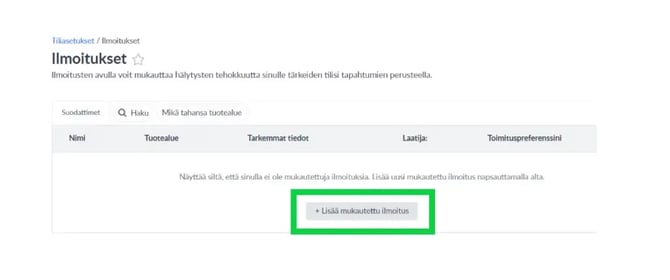
Valitse +Lisää mukautettu ilmoitus.
Tämän jälkeen voit valita, mistä haluat tehdä itsellesi ilmoituksen, esim. arvostelut.
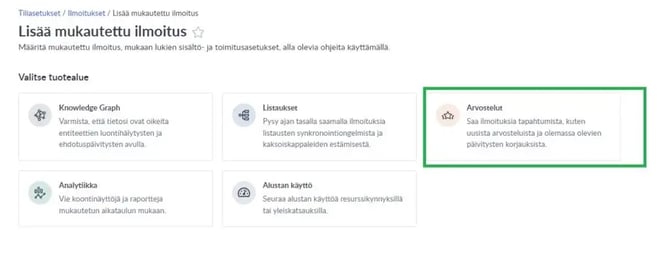
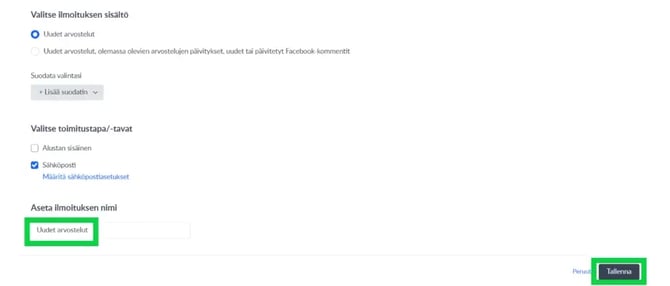
Kun olet valinnut arvostelut, tämän näkymän alapuolelle aukeaa seuraava näkymä, josta voit valita, mihin saat ilmoitukset sekä nimetä ilmoitusviestin. Viestin nimi voi olla esim. Uudet arvostelut. Lopuksi paina ”Tallenna” näytön oikeasta alakulmasta.
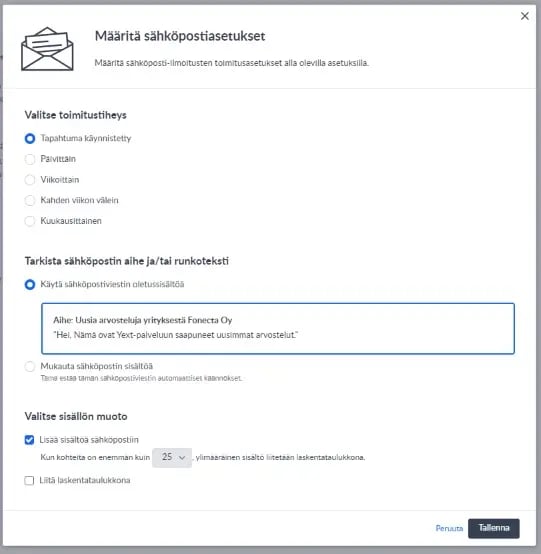
Sähköpostiasetuksista voit määrittää tarkemmin, kuinka usein saat ilmoituksia, millainen ilmoitussähköpostin sisältö on ja kuinka suuri määrä arvosteluja näytetään taulukkona sen sijaan, että saisit arvostelut vain viestissä. Voit myös asettaa kaikki arvostelut tulemaan sähköpostin liitteenä taulukkona valitsemalla ”Liitä laskentataulukkona”.
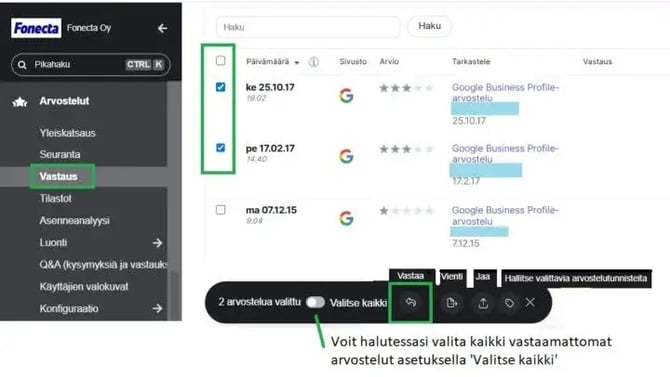
Voit halutessasi vastata kaikkiin tai useaan vastaamattomaan arvosteluun yhdellä kertaa.
Joukkovastaamisella voit tehostaa arvosteluihin vastaamista ja asiakaspalvelua. Erityisesti, jos yrityksellesi on kertynyt runsaasti vastaamattomia, palautteettomia tähtiarvosteluja tai kun haluat vastata samantyyppisiin arvosteluihin samalla viestillä.
Huom. Jos arvostelussa on annettu tarkentava sanallinen palaute, suosittelemme vastaamaan tällaisiin arvosteluihin yksilöllisesti asiakaskokemuksen parantamiseksi. Erityisesti negatiivisissa sanallisissa palautteissa on tärkeää huomioida yksilöllisempi vastaus.
Näin vastaat useaan arvosteluun kerralla:
- Siirry Arvostelut-osion Vastaus-välilehdelle
- Valitse ruksilla ne arvostelut, joihin haluat vastata yhdellä kertaa.
- Voit halutessasi valita myös kaikki vastaamattomat arvostelut asettamalla ruksin ylimpään valintalaatikkoon tai valitsemalla alaosasta ”Valitse kaikki”.
- Kun olet valinnut arvostelut, klikkaa alhaalta mustasta palkista nuolikuvaketta ’Vastaa’.
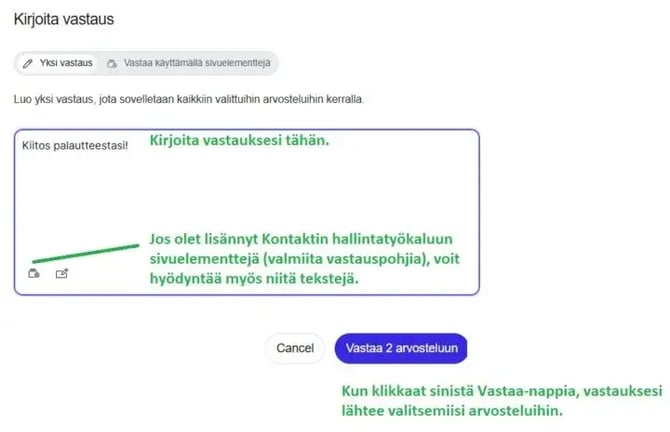
- Kirjoita avautuvaan tyhjään kommenttikenttään vastaus.
- Jos olet lisännyt Connect Enterprise -työkaluun sivuelementtejä / materiaalipohjia, voit hyödyntää valmiiksi kirjoitettuja vastaustekstejä klikkaamalla vasemman alakulman ’Käytä sivuelementtiä’ -kuvaketta.
- Kun vastauksesi on valmis, klikkaa alakulmasta sinistä ’Vastaa X arvosteluun’ -nappia.
5. Kommentteihin ja suoriin viesteihin vastaaminen (vain Facebook & Instagram)
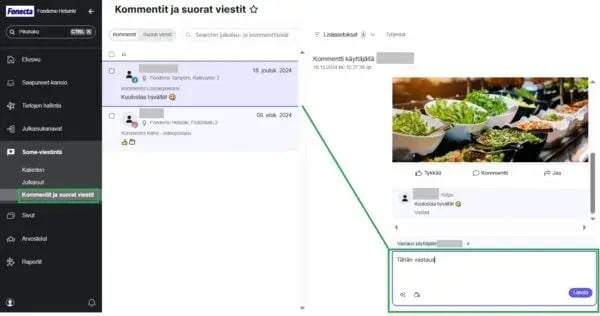
Connect Enterprise -palvelulla voit hallinnoida 'Some-viestintä' -osion ”Kommentit ja Suorat viestit” -sivulla palveluusi linkitettyjen Facebook- ja Instagram-yrityssivujen julkaisuihin annettuja kommentteja ja sivuille tulleita suoria viestejä.
Julkaisujen kommentteihin voit vastata 180 päivän ajan kommentin saapumisesta.
Suoriin viesteihin voit vastata 7 päivän ajan viestin saapumisesta.
Voit hyödyntää vastauksissa myös tekoälyä tai valmiiksi lisättyjä Materiaalipohjia, jos olet lisännyt näitä aiemmin palveluun.
Tekoälypohjaisen arvosteluvastaustyökalun avulla helposti luotua personoituja, tilanteeseen
sopivia vastauksia yrityksesi saamiin arvosteluihin. Räätälöidyillä vastauksilla voit parantaa asiakaskokemusta ja vahvistaa yrityksesi näkyvyyttä hakukoneissa.
Voit parantaa tekoälypohjaisia vastauksia lisäämällä omia ohjeita, jonka pohjalta arvosteluvastaukset luodaan.
Vinkkejä ohjeistuksen kirjoittamiseen:
1. Käytä selkeää kieltä: Anna tekoälylle ohjeet selkeästi ja yksinkertaisesti, jotta se ymmärtää,
millaisia vastauksia haluat. Suosittelemme kirjoittamaan ohjeet englanniksi.
2. Määritä äänensävy ja tyyli: Varmista, että vastaukset edustavat yrityksesi brändiä. Esimerkiksi,
jos yrityksesi on rento ja ystävällinen, vastaukset voivat olla epämuodollisia ja lämpimiä. Voit tuoda
vastaukseen toimipistekohtaista sisältöä, kuten toimipisteen nimen, hyödyntämällä upotettuja
kenttiä (+-merkki kentän oikeassa alakulmassa).
3. Mukautuvuus: Kerro tekoälylle, miten sen tulisi vastata eri tyyppisiin arvosteluihin, kuten
positiivisiin, neutraaleihin ja negatiivisiin.
4. Personointi: Pyri käyttämään asiakkaan nimeä ja viittaamaan heidän erityisiin kokemuksiinsa
tai huomioihin aina, kun mahdollista.
5. Toimenpiteet: Anna tekoälylle ohjeet siitä, miten käsitellä erityisiä tilanteita tai ongelmia, joista
asiakas on saattanut mainita arvostelussa.
Esimerkkejä:
• Respond in a polite and professional tone
• Address the reviewer by their first name if it is provided
• Keep responses to around 2-3 sentences
• Respond in the same language as the review if the language is Finnish or Swedish.
Otherwise, always respond in English.
• Use emojis when appropriate
• For negative reviews start by apologizing and acknowledge their specific concerns
with empathy
• If the review is 3 stars or less, encourage the reviewer to contact [[email]].
• End the response with format “– [[name]]”
Arvosteluihin vastaaminen tekoälyavusteisesti:
1. Siirry valikosta Arvostelut -osion Vastaus -sivulle.
2. Klikkaa haluamasi arvostelun vieressä olevaa Vastaa -painiketta. Tämä avaa vastausikkunan, jossa näkyy saapunut arvostelu ja tekstikenttä vastausta varten.
3. Tekoäly ehdottaa sinulle automaattisesti arvosteluun sopivaa vastausta. Voit halutessasi muokata vastausta tai ota luoda uuden klikkaamalla alaosan kuvaketta ’Käytä tekoälyä tekstin luomiseksi’.
Tekoälykehotteen muokkaaminen
1.Kun haluat muokata ohjetta, jota tekoäly käyttää vastauksen luomisessa siirry osioon Arvostelut -> Konfiguraatio-> Generatiivinen vastaus.
2. Osiossa näet ohjeet, jonka mukaan tekoäly luo arvosteluvastaukset.
3. Voit muokata kehotetta tarvittaessa ’Ohjeet’- kenttään. Tallenna muutos oikeasta yläkulmasta ’Julkaise’.
4. Voit testata ohjetta oikean reunan Testiarvostelun avulla, miltä vastaus näyttää. Saat luotua uuden vastauksen klikkaamalla ’Suorita’.
7. Arvostelujen automaattivastaukset
Automaattisten arvosteluvastausten avulla hallitset mainettasi verkossa vaivattomasti. Vastaamalla arvosteluihin näyt aktiivisempana, luot positiivisemman kuvan yrityksestäsi ja parannat yrityksesi hakukonelöydettävyyttä.
Automaattisten arvosteluvastausten käyttöönotto koostuu kahdesta osasta: sääntöjen määrittelystä ja vastauspohjien määrittelystä.
Uuden säännön ja vastauspohjan lisääminen:
- Kirjaudu Fonecta Connect Enterprise -palveluun tunnuksillasi.
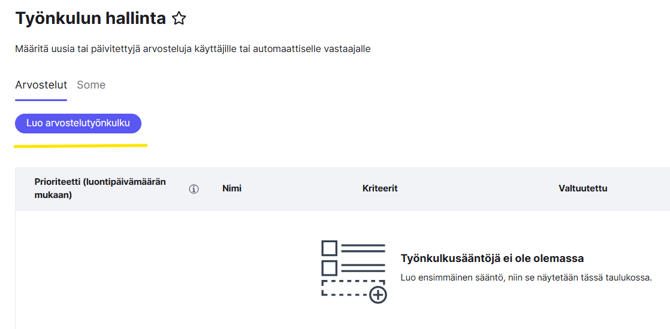
- Siirry vasemmalla valikossa osioon Arvostelut -> Konfiguraatio -> Toimintosäännöt
- Klikkaa sinistä nappia Luo arvostelutyönkulku
4. Anna säännölle kuvaava nimi, jotta se on helppo tunnistaa
5. Määrittele haluamasi kriteerit:
- Esimerkiksi, jos haluat vastata automaattisesti kaikkiin arvosteluihin, joissa on vähintään 4 tähteä, mutta joissa ei ole sisältöä, lisää kriteerit ”Arvio” on suurempi tai yhtä suuri kuin ”4” ja ”Arvostelun sisältö” on tyhjä.
- Voit määritellä tarkempia kriteereitä, jotta voit hallita tarkemmin, mihin arvosteluihin haluat vastata automaattisesti. Esimerkiksi, voit rajoittaa automaattiset vastaukset tiettyihin toimipisteisiin tai sivustoihin, joista arvostelut on saatu.
6. Valitse haluatko, että automaattiset vastaukset annetaan vain uusiin arvosteluihin ’Sovella vain uusiin arvosteluihin’ vai myös arvosteluihin, joita on muokattu myöhemmin ’Sovella uusiin arvosteluihin ja päivitettyihin olemassa oleviin arvosteluihin’
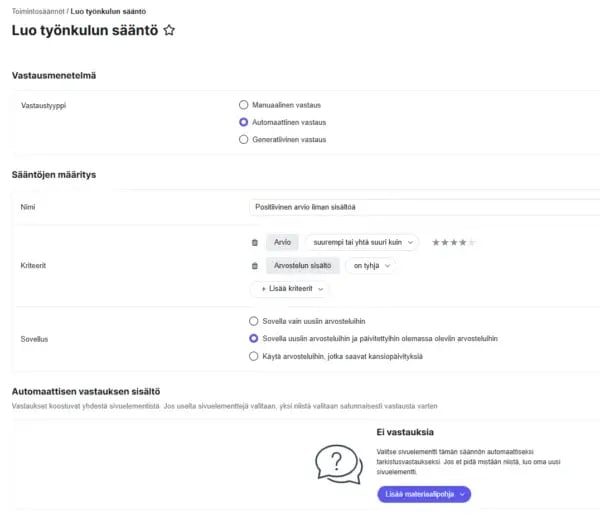
7. Lisätäksesi arvosteluvastauksen tähän sääntöön klikkaa Lisää materiaalipohja. Voit lisätä enintään 25 vastauspohjaa yhdelle säännölle.
8. Jos haluat luoda uuden vastauspohjan, klikkaa Luo uusi sivuelementti. Anna pohjalle kuvaava nimi ja lisää vastausteksti, jota haluat käytettävän. Klikkaamalla oikeassa alakulmassa näkyvää +-merkkiä voit hyödyntää upotettuja kenttiä, kuten toimipisteen nimeä tai sähköpostiosoitetta.
9. Jos haluat käyttää olemassa olevaa vastauspohjaa, klikkaa Valitse olemassa olevista sivuelementeistä
- Olemassa olevista materiaalipohjista näytetään vain ne, joille on valittu ’Arvostelut’ -> ’Arvostelu vastaus’
- Kaikki olemassa olevat materiaalipohjat löytyvät osiosta Tietojen hallinta -> Materiaalipohjat
10. Klikkaa lopuksi Tallenna
11. Voit tarkastella lisättyjä sääntöjä näkymässä Arvostelut -> Konfiguraatio -> Työkulun säännöt.
- Halutessasi voit poistaa säännön käytöstä klikkaamalla ’Käännä arvostelun automaattinen nimeäminen päälle / pois päältä’ -osion valinta ‘Pois päältä’ –> Tallenna.
Automaattisten arvosteluvastausten seuranta
Nähdäksesi, mihin arvosteluihin automaattiset arvosteluvastaukset on annettu, siirry osioon Arvostelut -> Seuranta. Automaattisissa vastauksissa näkyy Vastaus-sarakkeessa tunniste Automaattinen vastaus.

8. Arvostelujen vienti verkkosivuille (widget)
Jos haluat tuoda Fonecta Connect Enterprise –palvelussa näkyviä arvosteluita yrityksesi verkkosivuille, voit tehdä tämän asentamalla Arvostelut-widgetin.
Tästä linkistä näet ohjeet widgetin asentamiseen.
Ole yhteydessä Fonectaan, jos et näe Widgetit-osiota Fonecta Connect Enterprise -palvelun hallintapaneelissa.