
3. Muokkaa, kopioi tai poista julkaisu
4. Julkaisukalenteri ja laajempi julkaistyökalu
5. Ongelmatilanteet ja usein kysytyt kysymykset
1. Mitä julkaisut ovat?
Fonecta Connect Enterprise -palvelulla voit tehdä julkaisuja, eli postauksia, palveluun yhdistettyihin someprofiileihin: Google, Facebook (FB), Instagram (IG), TikTok, LinkedIn.
Julkaisuilla tiedotat asiakkaitasi yrityksesi palveluista, tuotteista, kampanjoista ja ajankohtaisista tapahtumista, saat ohjattua liikennettä verkkosivuillesi. Julkaisuihin voi saada julkaisukanavakohtaisesti mukaan tekstin, linkin, kuvan tai videon. Videon saa lisättyä palvelun kautta tällä hetkellä vain Facebook-, Instagram- ja TikTok -julkaisuihin.
Saat lisättyä seuraavia sisältöjä julkaisuihin:
Teksti: Kaikki julkaisijat eli Google, FB, Instagram, LinkedIn, TikTok, LinkedIn
Kuva: Kaikki julkaisijat, paitsi TikTok (vaatii aina videon).
Video: Facebook, Instagram, TikTok
Linkki: Kaikki paitsi TikTok ja Instagram. Huom. Facebook-julkaisuun saa vain linkin tai kuvia/videon.
Tästä linkistä voit tarkastella Fonectan omia Google-julkaisuja.
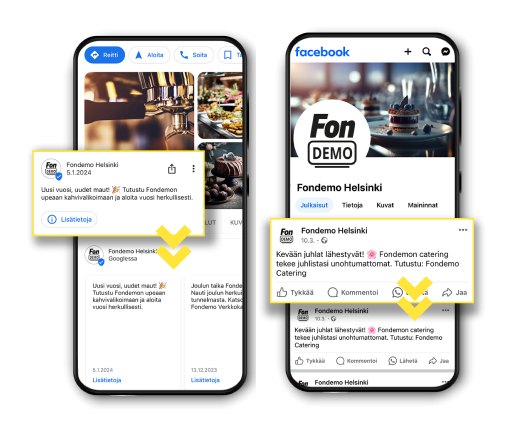
Alla esimerkkikuvat Google-yritysprofiilin ja Facebook-yrityssivun julkaisusta.
Voit ajastaa julkaisuja tuonnemmaksi jopa 12kk etukäteen, tai tehdä massajulkaisuja yhdellä kertaa monelle toimipaikalle tai eri julkaisukanaviin. Saat räätälöityä julkaisujen sisältöä kanavakohtaisesti.
AI-julkaisupalvelulla tuotamme halutessasi yrityksesi tärkeimmälle toimipaikalle automaattisesti kerran kuussa tekoälyn avulla luodun julkaisun, joka julkaistuu yhdistämiisi Google- / Facebook-profiileihin. Lisätietoa palvelusta täällä.
2. Tee uusi julkaisu
1. Kirjaudu Fonecta Connect Enterprise -palveluun täältä.
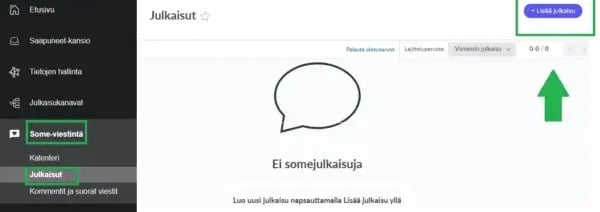
2. Siirry osioon Some-viestintä ja Julkaisut-sivulle
- Voit hyödyntää Kalenteri-osion kattavampaa Julkaisutyökalua, jossa voit mm. esikatsella julkaisuja, luoda tekstiä tekoälyn avulla ja lisätä Facebook-julkaisuun videon. Tässä ohjeet julkaisun tekoon julkaisutyökalun kautta.
3. Klikkaa oikean yläkulman Lisää julkaisu-painiketta.
Julkaisu julkaistuu oletuksena kaikille tilauksesi toimipaikoille, joihin on linkitettynä valittu Julkaisukanava (Google, Facebook, Instagram, TikTok, Linkedin).
4. Rajaa julkaisun toimipisteitä:
Oletuksena julkaisu kohdistuu kaikille toimipaikoille, joilla on valittu julkaisukanava yhdistettynä.
Halutessasi voit rajata julkaisun vain tietylle / tietyille toimipisteille klikkaamalla Valitse yksiköt -kohdan ’Kaikki kohteet’ -listasta Sijainnit ja valitse haluamasi toimipaikat julkaisuun.
Jos toimipisteitäsi on lajiteltu kansioihin tai nimikkeisiin, voit kohdentaa niiden avulla julkaisun helposti halutuille toimipaikoille.
Vahvista sijaintivalinta vielä klikkaamalla Käytä-nappia.
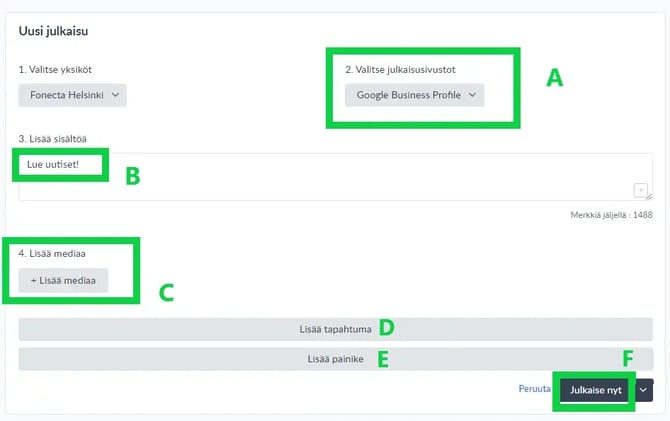
5. Valitse Valitse julkaisusivustot-alasvetovalikosta (alla kuvassa A), mihin kanaviin haluat tehdä julkaisun.
6. Kirjoita julkaisuun vähintään Teksti (B), lisää tarvittaessa Kuva (C), Google-julkaisun Tapahtuma* (D) tai Painike* (E) . Toimipisteen tietojen lisäämisestä löytyy ohjeet alempana.
Julkaisun ajastus
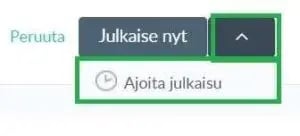
7. Julkaise tai ajasta julkaisu tulevalle ajankohdalle klikkaamalla Julkaise nyt-painiketta (F).
- Valitse 'Ajoita julkaisu', jos haluat julkaisun tulevalle ajankohdalle. Aseta päivä ja kellonaika ja klikkaa 'Ajoita julkaisusi.
* Huom. (E) Tapahtuma ja Painike-linkki toimivat vain Googlen puolelle. Facebook-julkaisuihin saa lisättyä linkin vain Plus-paketin kattavammassa julkaisutyökalussa tai kopioimalla AI-julkaisun pohjaksi.
Painike-linkki Google-julkaisuun
Voit lisätä Google-yritysprofiilin julkaisusi alalaitaan linkin tai Soita-painikkeen.
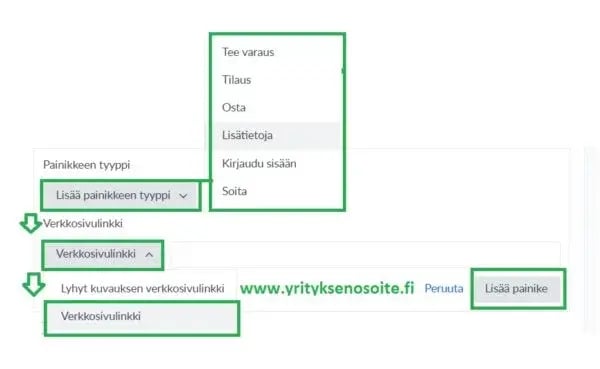
1. Klikkaa julkaisussa Lisää painike.
2. Valitse ’Lisää painikkeen tyyppi’ eli millä otsikolla haluat linkkisi näkyvän palvelussa ja mitä linkkisi koskee.
a) Lisätietoja-tyyppi sopii yleisimpiin linkkeihin. Valitse linkkiin vielä alhaalta ’Valitse verkkosivulinkki’ listasta ’Verkkosivulinkki’ ja kirjoita verkkosivun osoite, johon linkin tulee ohjata. Klikkaa lopuksi ’Lisää painike’.
b) Valitse ’Soita’-tyyppi silloin, kun haluat linkin ohjautuvan soitoksi toimipisteen pääpuhelinnumeroon. Klikkaa lopuksi ’Lisää painike’.
Tarjous- tai tapahtuman julkaisu Googleen
Saat julkaistua Google-yritysprofiilissa myös Tapahtuma- ja Tarjous-tyyppisiä julkaisuja.
Tarjous-julkaisuissa voit esitellä yrityksesi erilaisia kampanjoita, tarjouksia ja alennuksia helpommin. Saat hyödynnettyä omia osioita kampanjan etukoodille, etukoodin lunastukseen, tarjouksen ehdoille sekä valita postaukselle kampanja-ajan.
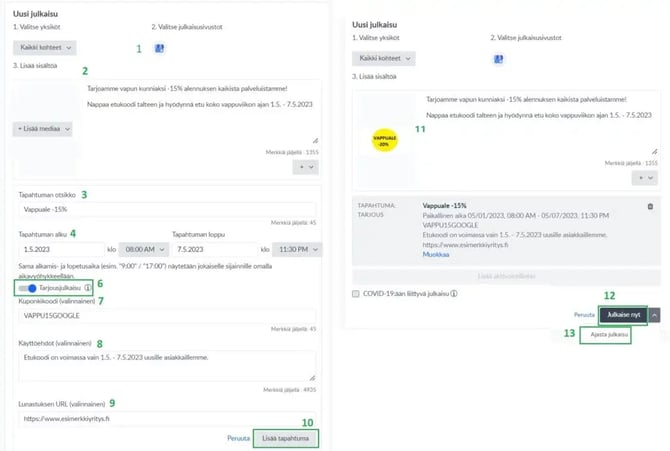
1. Klikkaa Google-yritysprofiilin sininen logo aktiiviseksi
2. Lisää tyhjään kenttään teksti, jossa voit esitellä tarjouksen, alennuksen tai kampanjan sisältöä.
3. Lisää ’Tapahtuman otsikko’, joka näkyy julkaistussa julkaisussa ylimpänä ja vahvennettuna.
4. Lisää tarjouksen voimassaolon ajankohdat (päivämäärät ja kellonajat) ’Tapahtuman alku’ -ja ’Tapahtuman loppu’ -kohtiin
5. Klikkaa ’Lisää tapahtuma’ -nappi aktiiviseksi
6. Klikkaa aktiiviseksi valinta ’Tarjousjulkaisu’
7. Lisää halutessasi Kuponkikoodi, jolla tarjouksen saa käyttöönsä.
8. Käyttöehdot-osioon voit lisätä tarvittaessa tarjoukseen liittyvät käyttöehdot, esimerkiksi jos tarjous on voimassa vain uusille asiakkaille tai tietyin rajauksin.
9. Lunastuksen URL -kohtaan voit lisätä tarjoukseen liittyvän verkkosivulinkin.
10. Klikkaa ’Lisää tapahtuma’
11. Lisää halutessasi julkaisuun kuva kohdasta ’+Lisää mediaa’
12. Tee julkaisu joko heti klikkaamalla ’Julkaise nyt’ tai ajasta (13.) julkaisu tulevaisuuteen, mm. tarjouksen aloituspäivälle valitsemalla 'Julkaise nyt' -napin viereisestä valikosta 'Ajasta julkaisu’ –> valitse ajankohta –> tallenna klikkaamalla Ajasta julkaisu.
3. Muokkaa, kopioi tai poista julkaisu
Voit kopioida tai poistaa julkaisuja sekä muokata julkaisuja, jotka eivät ole vielä julkaistuneet.
Huomioithan, että julkaisut näkyvät hallintatyökalussa erikseen julkaisukanavittain. Jos julkaisu on tehty esimerkiksi Google-yritysprofiiliin ja Facebookiin, on molemmat julkaisut poistettava tai muokattava erikseen. jos poistat massajulkaisun, silloin julkaisu poistuu kaikille julkaisuun kohdistetuille toimipaikoille yhdellä kertaa.
Siirry hallintatyökalussa Julkaisut-osioon, jossa pääset tarkastelemaan ajastettuja ja jo julkaistuja julkaisuja.
Julkaisut-sivulla voit muokata ajastettuja julkaisuja seuraavasti:
- Klikkaa julkaisun yläkulmassa olevaa Muokkaa julkaisua -painiketta.
- Tee tarvittavat muutokset.
- Klikkaa Tallenna muutokset.
- Valitse Ajoita julkaisusi. (Huomioi, että julkaisun ajankohtaa ei voi toistaiseksi muuttaa.)
Jos haluat muokata julkaisuajankohtaa tai luoda uuden julkaisun vanhan pohjalta:
- Klikkaa julkaisun oikeasta yläkulmasta kolmea pistettä.
- Valitse “Kopioi julkaisu”.
- Tee tarvittavat muokkaukset.
- Voit valita joko julkaista heti klikkaamalla Julkaise nyt tai asettaa julkaisulle myöhemmän ajankohdan.
Voit myös poistaa sekä ajastetun että jo julkaistun julkaisun seuraavasti:
- Klikkaa julkaisun oikeasta yläkulmasta kolmea pistettä.
- Valitse “Poista”.
- Vahvista poistaminen, jotta julkaisu poistetaan pysyvästi.
4. Julkaisukalenteri ja laajempi julkaisutyökalu
Voit tarkastella julkaisujasi kalenterinäkymässä ja siirtyä laajempaan julkaisutyökaluun hallintatyökalun 'Some-viestintä' -osion Kalenteri-sivulla. Laajemmassa julkaisutyökalussa voit mm. esikatsella julkaisuja, hyödyntää AI-tekstityökalua ja räätälöidä julkaisuja eri kanaviin.
Kalenterissa voit tarkastella palvelussa julkaistuja ja ajastettuja julkaisuja.
Ajanjakso: Voit valita kalenterin tarkastelun ajanjakson yläoikealta, oletuksena on viikko.
- Julkaistut julkaisut näkyvät vihreällä merkinnällä (Julkaistu).
- Tulevaisuuteen ajastetut julkaisut näkyvät violetilla kellonkuvalla (Aikataulutettu).
- Epäonnistuneet julkaisut näkyvät punaisella ruksilla (Ei läpäissyt).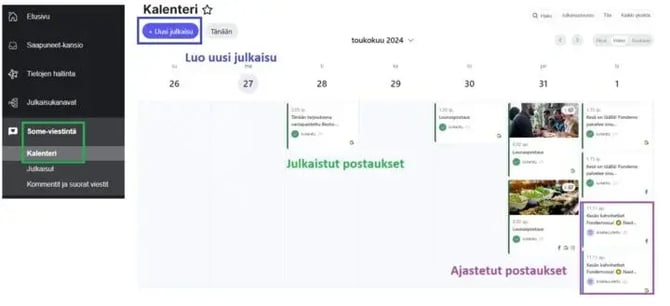
Tee julkaisu kalenterin kautta
Tee uusi julkaisu klikkaamalla kalenterissa +Uusi julkaisu. Kalenterin kautta pääset kattavampaan julkaisutyökaluun.
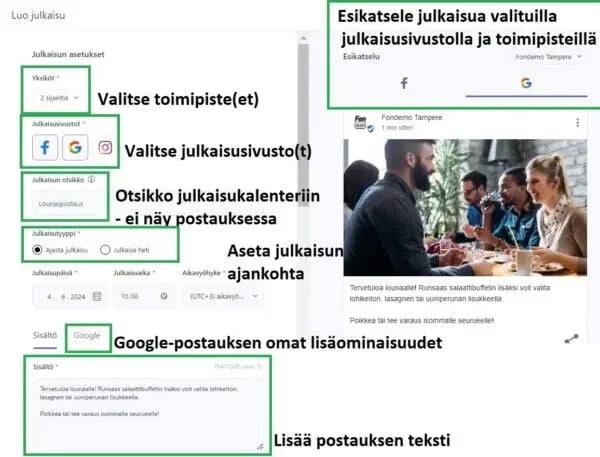
Esikatselu: Oikealla näkymässä voit esikatsella julkaisua sijainti- ja julkaisukanavakohtaisesti.
- Valitse ’Yksiköt’-listasta toimipiste tai toimipisteet, joille haluat julkaista julkaisun
- Valitse ’Julkaisusivustot’ -osiosta julkaisusivustot, joihin haluat tehdä julkaisun (Google, Facebook, Instagram, TikTok, LinkedIn). Tarjolla oleviin valintoihin vaikuttaa, mitkä julkaisukanavat on linkitetty Kontakti-palveluusi mukaan ja mitkä kanavat on linkitetty valittuun toimipisteeseen.
- Lisää ’Julkaisun otsikko’ (valinnainen tieto, tämä näkyy vain julkaisukalenterissa julkaisun kohdalla)
- Aseta ’Julkaisutyyppi’ eli julkaisun ajankohta
- Voit ajastaa julkaisun tulevaisuuteen asettamalla päivämäärän, kellonajan ja aikavyöhykkeen.
- Tai voit tehdä julkaisun heti siirtämällä valinnan ’Julkaise heti’
- Lisää ’Sisältö’ eli julkaistuva teksti
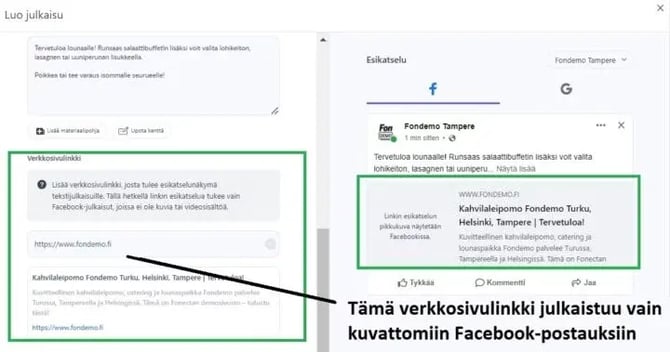
- Lisää tarvittaessa ’Verkkosivulinkki’, jos teet kuvattoman Facebook-julkaisun.
- Huom. Verkkosivulinkin saa lisättyä vain Facebook-julkaisuihin, joissa ei ole kuvia tai videota. Google-yritysprofiiliin saa lisättyä oman verkkosivulinkin Google’-osion kautta, johon ohje seuraavassa ’Google-kohtaiset lisäominaisuudet’ -osiossa.
Kuvien lisääminen julkaisuihin
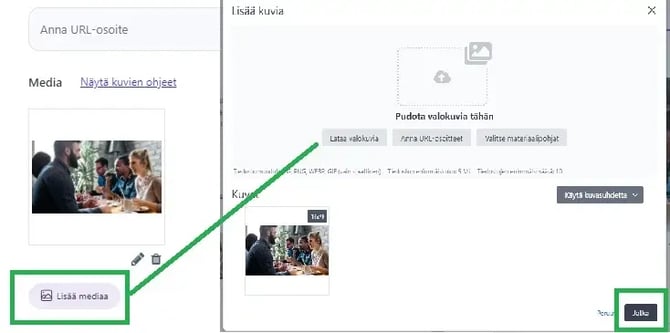
Kun haluat lisätä julkaisuun kuvan, klikkaa seuraavaksi Media-otsikon alta ’Lisää mediaa’.
Kuvien määrä:
Google-yritysprofiilii ja LinkedIn: 1 kpl
Facebook- ja Instagram: Max. 10 kpl
TikTok: Ei kuvia.
Julkaisun kuvan suositukset:
- Google-yritysprofiilii: mittasuhde 16:9, max.koko 5 MB, tiedostotyyppi JPG tai PNG.
- Facebook: Mittasuhde 4:5, max.koko 4 MB, tiedostotyyppi JPG, GIF, PNG.
- Huom. Jos lisäät Facebook-julkaisuun kuvan tai videon, verkkosivulinkki tulee poistaa / jättää lisäämättä.
Tekoälyn hyödyntäminen julkaisussa
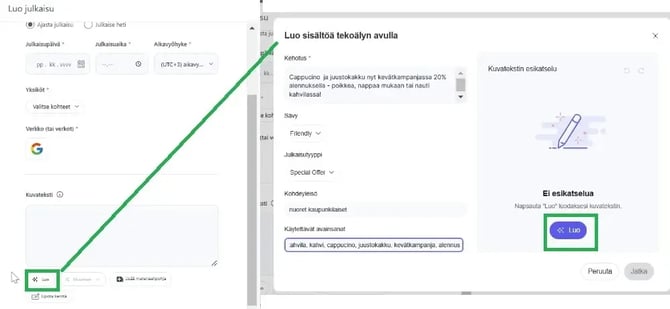
Voit hyödyntää myös tekoälyä julkaisujen tekstien luonnissa ja muokkaamisessa mm. eri kohderyhmille, avainsanoille ja tyylille. Tekoälyn avulla julkaisun tekstiä on nopea muokata erilaisiin kampanjoihin, brändeille ja kielille.
- Klikkaa ‘Luo’ –nappia Kuvateksti-kentän alapuolelta
- Kirjoita tekstiehdotus ja aseta halutessasi Sävy, Kohderyhmä, Avainsanat, Julkaisutyyppi
- Klikkaa ‘Luo’ –nappia
- Klikkaa ‘Muunnos’, jos haluat kokeilla uutta tekstiversiota tai tehdä muokkauksia AI:n jo generoimaan tekstiin.
- Kun haluat käyttää tekstiä, klikkaa Jatka.
Monikanavajulkaisut
Saat tehtyä julkaisun yhdellä kertaa useampaan eri julkaisukanavaan, jos olet linkittänyt useamman yritysprofiilin palveluun mukaan. Kun haluat tehdä julkaisuja eri kanaviin, esimerkiksi Google- ja Facebook-yrityssivulle, voit halutessasi mukauttaa näihin kanaviin erilaisia sisältöjä.
Klikkaamalla julkaisunäkymässä julkaisukanavan nimen valinnasta ”Mukauta” (Customise) saat asetettua kyseiseen julkaisukanavaan omanlaisen kuvan ja / tekstin. Esimerkiksi, voit asettaa Google-yritysprofiiliin kampanjaan liittyvän kuvan ja tekstin ja Facebookiin erilaisen tekstin videon kera.
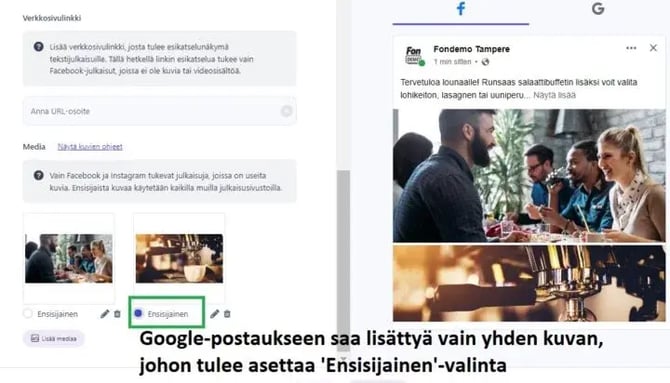
Monikuvajulkaisut: Googleen julkaistuu vain yksi kuva ja se edellyttää, että jokin ladatuista kuvista on merkitty ’Ensisijainen’ -valinnalla.
Google-kohtaiset Lisäominaisuudet
Kun teet Google-yritysprofiiliin julkaisun, tee julkaisuun liittyvät asetukset ’Google’-osion Lisäominaisuudet-asetusten kautta. Monikuvajulkaisuissa merkitse jokin kuva 'Ensijainen'-valinnalla.
Google-julkaisuihin voit lisätä oman linkin (Painike) tai muokata julkaisusta Tapahtuman tai Tarjouksen. Jos et halua lisäominaisuutta julkaisuun, jätä Lisäominaisuudet-valinta ’Ei mitään’.
Lisäominaisuudet-osion hyödyntäminen
1. Valitse Lisäominaisuuden tyyppi: Linkki, Tapahtuma tai Tarjous
A) Painike-tyyppi
1. Valitse seuraavaksi, millaisen painikkeen haluat lisätä eli millainen teksti julkaisun linkissä näkyy. Lisätietoja-teksti sopii yleisesti tilanteisiin, mutta voit valita myös vaihtoehdon ’Tee varaus’, ’Tilaus’, ’Osta’, ’Kirjaudu sisään’ ja ’Soita’, mikäli jokin niistä sopii julkaisun sisältöön paremmin.
Soita: Jos valitset tyypiksi ’Soita’, niin silloin painike ohjaa soittamaan toimipisteelle asetettuun puhelinnumeroon. Numeroa ei voi vaihtaa julkaisuun toiseksi.
2. Valitse seuraavaksi 'Verkkosivulinkki'. Kirjoita avautuvaan ’Lisää mukautettu URL’ -kenttään verkkosivuosoite, johon haluat julkaisun linkin ohjata. Esimerkiksi yrityksesi kampanjasivulle tai ruokalista-sivulle.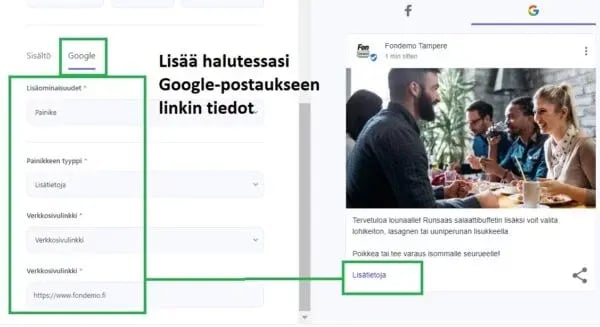
B) Tapahtuma-tyyppi
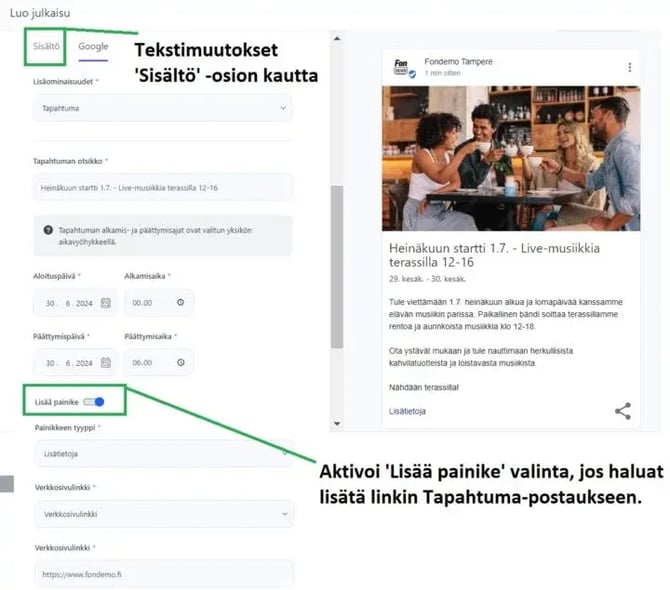
Kun haluat mainostaa Google-julkaisussa tapahtumaa tai esitellä tietyn ajan kestävää kampanjaa / tarjousta, valitse Google-osion Lisäominaisuudet-tyypiksi Tapahtuma.
- Lisää ’Tapahtuman otsikko’
- Lisää ’Tapahtuman aloitusajankohta’ (päivä, kellonaika)
- Lisää ’Tapahtuman päättymisajankohta’ (päivä, kellonaika)
- Aktivoi Lisää painike (tarvittaessa)
Ajankohta: Ajankohdat kertovat, milloin tapahtuma on käynnissä, esimerkiksi messujen tai kampanjan ajankohta.
Tapahtuma-julkaisun poistaminen: Julkaisu ei poistu Google-yritysprofiilin julkaisuista ajankohdan jälkeen. Julkaisun voi poistaa julkaisun jälkeen klikkaamalla julkaisun osalta kolmen pisteen takaa ’Poista’.
5. Ongelmatilanteet ja usein kysytyt kysymykset
K. Miten hyödynnän julkaisuja?
V. Julkaisuilla saat tiedotettua yrityksesi palveluista, tuotteista, kampanjoista ja muista ajankohtaisista asioista maksutta palveluusi yhdistetyissä yritysprofiileissa.
Julkaisuilla pidät yrityksesi aktiivisena eri somekanavissa, kuten Facebookissa ja Googlessa. Julkaisuun on suositeltavaa lisätä tekstin lisäksi kuva, jotta se kiinnittää paremmin huomiota. Kuvassa voit julkaista esimerkiksi tarjouskampanjasta tietoa tai viikon ruokalistan.
Julkaisuilla saat ohjattua liikennettä myös yrityksesi verkkosivuille lisäämällä julkaisuun linkin.
Voit räätälöidä julkaisun tekstiä eri somekanaviin kohderyhmän mukaan, jos olet yhdistänyt useamman yritysprofiilin.
K. Miksi julkaisuni ei näy palvelussa?
V. Alla yleisimpiä syitä:
Julkaisun ajankohta vielä tulossa:
Tarkista laajemmasta hallintatyökalusta, onko julkaisu julkaistunut, vai onko ajankohta vasta tulossa. Jos ajankohta on tulossa, julkaisu näkyy palvelussa vasta tuonnempana.
Google-julkaisussa on puhelinnumero:
Puhelinnumeroiden lisääminen Google-yritysprofiilin julkaisuihin on kiellettyä. Jos lisäät numeron, Google hylkää julkaisun. Poista numero tekstistä ja julkaise julkaisu uudestaan.
Yleinen Googlen toiminta
Jos julkaisun kohdalla ei ole virhettä, mutta julkaisu ei silti näy Google-yritysprofiilissa, kyseessä voi olla yleinen Googlen yleinen palveluun liittyvä asia. Google saattaa näyttää julkaisuja toisinaan eri osiossa tai jättää julkaisut yleisesti näyttämättä mm. suomenkielistä Google-tiliä käyttämällä. Tähän ei voi valitettavasti vaikuttaa, vaan kyseessä on Googlen ominaisuus.
Julkaisu on epäonnistunut:
Jos julkaisun kohdalla näkyy punaisella 'Julkaisu epäonnistui' , tarkista Fonecta Connect -palvelusta julkaisuun liittyvän toimipaikan kohdalta, onko julkaisukanava Yhdistetty-tilassa. Julkaisuun linkitetyn toimipaikan yritysprofiili ei ole todennäköisesti enää yhdistettynä mm. Facebook-salasanan vaihdon vuoksi tai Google-yritysprofiilin jäätymisen vuoksi.
a) Pyydä apua yhdistämiseen: Jos esimerkiksi Google-yritysprofiilin tilana näkyy 'Pyydä apua yhdistämiseen' -> klikkaa kyseisestä napista ja laita viestiä Fonectalle. Autamme sinua yhdistämään profiilin uudelleen ja julkaisun aktivoinnissa yritysprofiiliin.
b) Yhdistä profiili: Jos julkaisuun liitetyn toimipaikan kohdalla lukee "Yhdistä profiili", et ole vielä yhdistänyt julkaisukanavaa loppuun asti. Tee tuosta napista yritysprofiilin yhdistäminen. Palaa sen jälkeen laajempaan hallintatyökalun 'Some-viestintä' -> Julkaisut-osioon päivittämään julkaisu uudelleen klikkaamalla 'Yritä uudelleen'. Jos ongelma jatkuu eikä julkaisu pääse julkaistumaan, laita viestiä Fonectalle.
c) Yhdistyminen on jo kunnossa: Jos yritysprofiilit näkyvät jo Yhdistetty-tilassa, kyseessä on jokin muu ongelma. Ole Fonectaan yhteydessä, niin tutkimme asiaa tarkemmin.