Päivitä Connect Enterprise -tilaukseesi kuuluvien toimipaikkojen tietoja ja kuvia helposti päivitystyökalussa Connect-portaalin kautta.
Laajempi tietojen hallintatyökalu (Yext)
Connect Enterprisen laajemman hallintatyökalun Yextin kautta voit päivittää usean palveluusi sisältyvän toimipaikan tietoja kerralla, ajastaa tulevia muutoksia, päivittää Google-yritysprofiilisi lisätietoja, vastata arvosteluihin ja tehdä julkaisuja.
2. Aukioloaikojen päivittäminen
6. Google-yritysprofiilin lisätietojen päivitys
7. Lisäaukioloaikojen päivitys Googleen
8. Suunnitellut päivitykset: Ajasta tulevia muutoksia
9. Toimipaikkatietojen massapäivitys
Päivitä toimipaikan tietoja
Tietojen ajantasaisena pitäminen Fonecta Connect Enterprise -palvelussa parantaa yrityksesi näkyvyyttä jopa noin 40 eri digitaalisessa kanavassa yhdellä päivityksellä.
Aktiivinen profiili ja kattavat tiedot, ajantasaiset aukioloajat ja yhteystiedot sekä suoreet kuvat edistävät yhtyedenottoja sekä lisäävät yrityksesi löydettävyyttä eri palveluissa ja tekoälyhauissa.
- Fonectan omat hakupalvelut: Finder, Fonecta.fi, Caller ja 020202
- Hakupalvelut: Google-yritysprofiili, Bing, Cylex (sis. FindOpen ja Firmania), Infobel, Tellows, Pitney Bowes, Brownbook.net, ShowMeLocal, Brave, American Express
- Sosiaalisen median palvelut ja suosittelupalvelut: Facebook, Instagram, Opendi, Tupalo, TrustPilot ja SnapChat.
- Kartta- navigaatio- ja paikkatietopalvelut: Apple-kartat, Google Maps -kartat, Waze, Here-kartat, WhereTo?, Navmii, TomTom, MapBox, Mapstr, SafeGraph, AroundMe, Foursquare, Meta Places Graph
- Tekoälytietokanta: OpenAI (ChatGPT ja Microsoft Copilot), Gemini, Dola (tekoälyavustaja).
- Toimialakohtaiset suosittelu- ja arvostelupalvelut: Booking.com (hotellien arvostelut), Trivago (hotellit), Tripadvisor (vain majoitusalan ja ravintoloiden toimipisteet)
- Ääniavusteiset hakupalvelut ja käyttöliittymät: Siri (Apple)
.png?width=369&height=369&name=Fonecta_Kontakti_verkostot_1080x1080px_V1%20(1).png)
Kirjautuminen Connect-portaalin kautta
- Kirjaudu Fonecta Connect -palveluun ja siirry osioon 'Päivitä yritystietoja'.
- Valitse vasemmasta yläkulmasta toimipaikan tieto, jota haluat päivittää.
- Klikkaa toimipaikan tiedoista muokattavaa kenttää ja tee tarvittava lisäys / muokkaus.
- Infotekstistä näet päivitettävään kenttään liittyvää lisätietoa.
Laajempi tietojen hallintatyökalu (Yext)
Siirry ja kirjaudu tunnuksillasi Connect Enterprisen laajempaan tietojen päivitystyökaluun Yextiin tästä linkistä.
1. Tietojen päivittäminen
Kun haluat muokata yrityksesi toimipisteen tietoja, siirry sivuvalikosta Tietojen hallinta -osion 'Yksiköt' -sivulle.
Klikkaa listasta toimipaikan nimeä tai oikealta kolmen pisteen painikkeen takaa Muokkaa.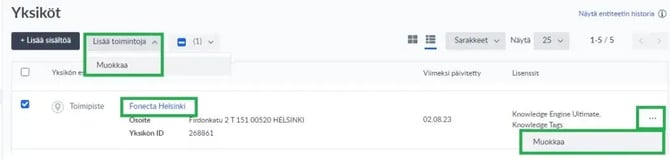
Klikkaamalla tietoa pääset muokkaustilaan, jossa pääset tekemään sisältöön muutoksia.
Tallenna tekemäsi muutokset klikkaamalla Tallenna 1 profiilille -nappia. Voit peruuttaa tekemäsi muokkauksen klikkaamalla Peruuta.
Harmaalla pohjalla olevia tietoja ei voi päivittää palvelussa.
Jos kyseisiä tietoja pitää muuttaa, ota yhteyttä asiakaspalveluumme.
HUOM. HOTELLIT: Jos toimipisteesi on palvelussa Hotelli-tyyppisenä, tiedot ja osiot voivat näkyä eri järjestyksessä laajassa päivitystyökalussa. Käytössäsi on myös laaja valikoima hotellikohtaisia Google-yritysprofiilin lisätietoja, joita voit ja suosittelemme ylläpitämään päivitystyökalun kautta.
Tästä taulukosta voit tarkastella, mihin Connect Enterprisen eri digipalveluihin toimipisteelle asetetut yleisimmät tiedot päivittyvät. Digipalvelut voivat muuttaa vastaanotettavia tietoja toimialakohtaisesti tai jos toimipisteesi osoite on piilotettu.
Yrityskuvaukseen huomioitavia:
- ei linkkejä
- ei puhelinnumeroita
- kaksi rivinvaihtoa jos haluat seuraavan rivin
- Ranskalaiset viivat sisennyksellä: – (välilyönti) teksti
Aukioloaika on palveluaika, jolloin toimipaikka on avoinna. Puhelinpalveluaikoja ei merkitä aukioloaikoihin.
Aukioloajan tyypin voi valita kolmesta vaihtoehdosta:
-
Auki jolloin tallennetaan yksi aukioloaika kyseiselle päivälle
-
Split jolloin voidaan tallentaa kaksi eri aukioloaikaa kyseiselle päivälle
-
24 h jolloin toimipaikka on auki koko vuorokauden
Jos aukioloaika on jokaisena arkipäivänä sama, voit kopioida maanantain aukiolon Kopioi-painikkeesta myös muille päiville.
Aukioloajan voi poistaa päiväkohtaisesti valitsemalla valikosta Kiinni. Kopioi-painike poistaa aukioloajan tällöin myös muilta päiviltä.
Huomioitavaa on, että aukioloaika on aina yksi vuorokausi (24 h). Jos toimipaikka on avoinna esimerkiksi maanantaina klo 18:00-04:00, tallenna maanantain kohdalle aukiolo 18:00-24:00 ja tiistaille 00:00-04:00. Jos tiistaille pitää lisätä lisäksi muitakin aukioloaikoja, täytyy tiistain kohdalla käyttää Split-toimintoa, jolloin samalle vuorokaudelle voi syöttää useamman aukioloajan.
Aukioloaikojen poistaminen
Jos yritykselläsi ei ole enää säännöllisiä aukioloaikoja, esimerkiksi jos yrityksesi on avoinna vain sopimuksen mukaan, voit poistaa aukioloajat kokonaan.
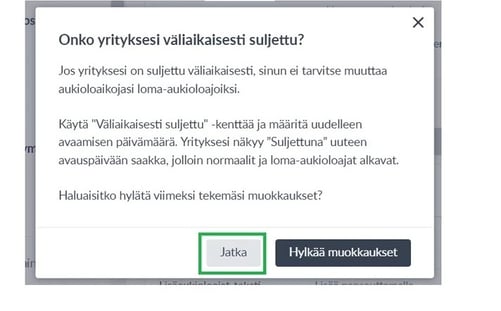
1. Klikkaa aukioloaikojen yläpuolelta ruksi pois kohdasta ’Määritä aukioloajat’.
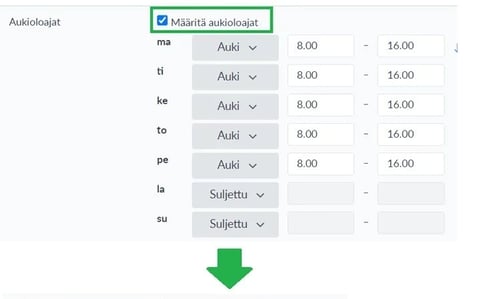
2. Klikkaa sen jälkeen ’Tallenna 1 profiilille’ ja hyväksy muutokset klikkaamalla ’Jatka’. Tämä tyhjentää aukioloaikatiedot.
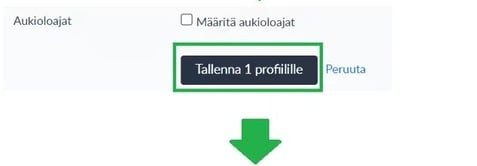
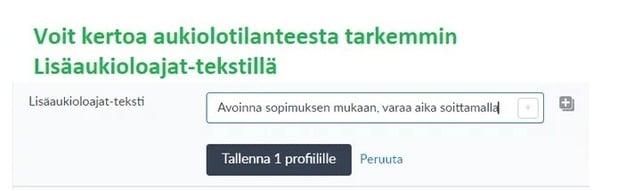
Voit tarvittaessa kirjoittaa ’Lisäaukioloajat-teksti’ -kenttään tarkempaa tietoa, esimerkiksi ”Olemme avoinna sopimuksen mukaan, varaa aika soittamalla’.
Jos yrityksellesi tulee jatkossa säännöllisiä aukioloaikoja, saat lisättyä ne palauttamalla ruksin kohtaan ’Määritä aukioloajat’ ja asettamalla tarvittaville viikonpäiville kellonajat.
3. Poikkeusaukioloajat
Voit lisätä toimipisteille poikkeusaukioloaikoja, esimerkiksi juhlapyhille tai lomille.
1. Klikkaa aukioloaikojen alapuolelta kohtaa ’Aukioloajat (juhlapyhien aukioloajat)’.
2. Valitse kalenterista päivämäärä, jolle haluat lisätä poikkeavan aukioloajan.
3. Lisää sen jälkeen päivämäärälle normaalista viikonpäivästä poikkeava aukioloaika tai valitse ’Suljettu’, jos toimipiste on tuolloin kiinni.
Voit lisätä useita poikkeusaukioloaikoja samalla kertaa klikkaamalla alempaa ’+Lisää toinen’.
4. Klikkaa sen jälkeen ’Tallenna 1 profiilille’ ja hyväksy muutokset klikkaamalla ’Jatka’.
Tämän jälkeen toimipisteellä näkyy valituilla päivämäärillä Kontaktin palveluissa poikkeava aukioloaika.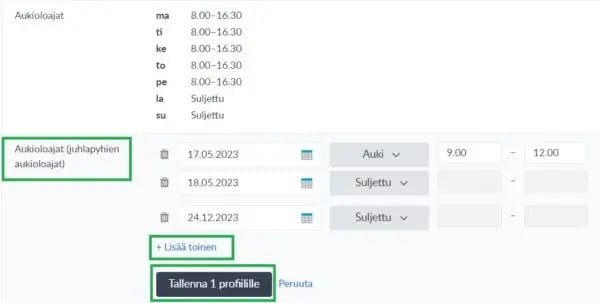
5. Kuvien päivittäminen
Pidä yrityksesi kuvat ajan tasalla ja päivitä kuvia säännöllisesti yrityksesi tuotteista ja palveluista.
Voit päivittää Kuvat ja videot -otsikon alta Kuvagalleria-kuvia, yrityksen logoa ja Google-yritysprofiilin kuvia.
Kuvien tiedostotyypit: JPG tai png
Kuvagalleria-kuvat
Klikkaa Kuvagalleria-kenttää ja sen jälkeen kuvien alta Valitse valokuvia.
Kuvagallerian kuvien suosituskoko on 1080 x 610px ja suositusmittasuhde 16:9, minimi 580x326px.
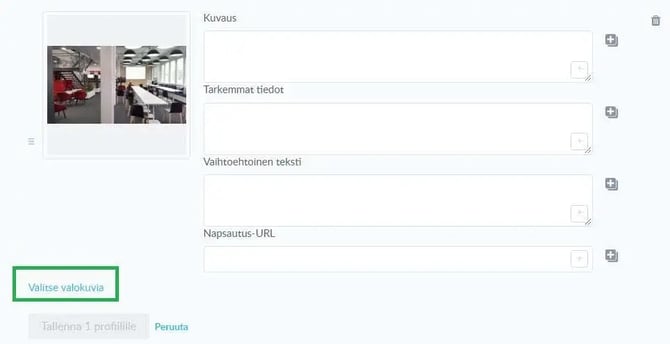
Klikkaa seuraavaksi Ladatut valokuvat, josta pääset valitsemaan kuvia omista tiedostoistasi.
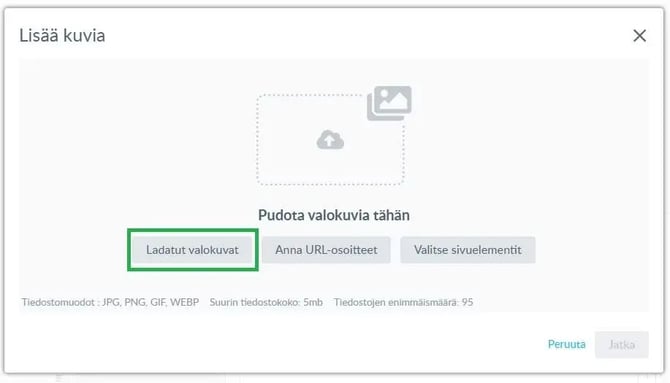
Kun olet valinnut sopivan kuvan, klikkaa sen jälkeen alareunasta Jatka.
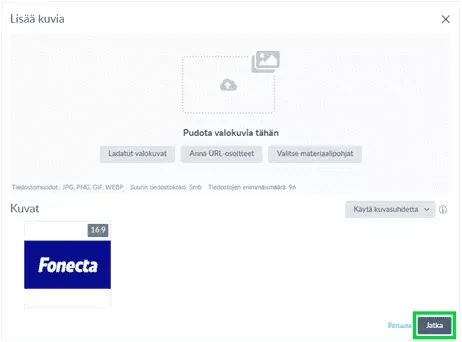
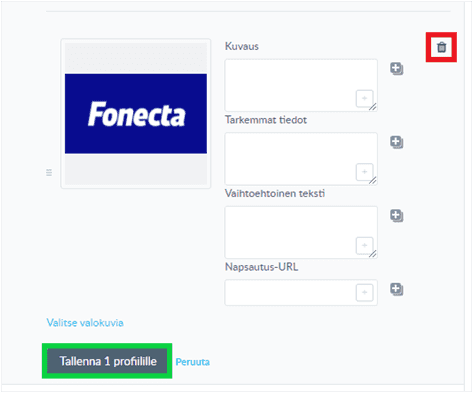
Lisää halutessasi kuvan lisäämishetkellä seuraavia tietoja. Huomioithan, että alla olevien tietojen päivitys myöhemmin kuvalle ei päivity julkaisukanaviin.
- Kuvaus: Lyhyt kuvaus tai otsikko kuvan sisällöstä. Näkyy Google-yritysprofiilissa Kuvat-osiossa kuvan kohdalla. Esim. "Lounasbuffet".
- Tarkemmat tiedot: Tarkempi kuvaus / metatieto kuvan sisällöstä. Päivittyy mm. Apple-profiiliin altText -kenttään. Esim. "Monipuolinen salaatti- ja lounasbuffet juhlasalissa".
- Vaihtoehtoinen teksti: Mahdollisimman tarkka kuvaus kuvasta niille, jotka eivät sitä näe, päivittyy mm. Google-yritysprofiilen taustalle).
Tallenna lisäämäsi kuva klikkaamalla kuvien alta 'Tallenna 1 profiilille'.
Voit poistaa lisätyn kuvan klikkaamalla kuvan oikealta sivulta pientä roskakorin kuvaketta.
Yrityksen logo ja Google-yritysprofiilin kuvat
Jotta saat vaihdettua yrityksen logon, Google-yritysprofiilin logon tai kansikuvan, sinun pitää ensin klikata kyseistä kuvaa ja poistaa kuva oikealta roskakorin kuvakkeesta.
Yrityksen logo voi olla minkä mallinen vain, suositusleveys 1080 px ja minimileveys 580px.
Google-kansikuvan minimikoko on 480 x 270 px, käytä mittasuhdetta 16:9.
Google-logon minimikoko 350 x 350 px. Google-logo näkyy pienenä kuvakkeena mm. kun vastaat yrityksellesi annettuun Google-arvosteluun tai Google-julkaisussa.
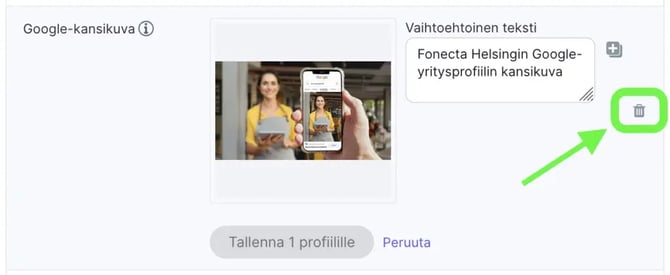
Sen jälkeen pääset valitsemaan uuden kuvan tiedostoistasi samalla tavalla kuin edellä kuvagallerian kuvien mukaisesti.
Huomioita kuvien päivittämisestä Google-yritysprofiiliin
Kun toimipisteesi Google-yritysprofiili on linkitetty osaksi Kontakti-palvelua, päivitystyökaluun lisäämäsi kuvat päivittyvät Google-yritysprofiiliin. Jos lisätyt kuvat eivät päivity, huomioithan, että kuvat noudattavat Googlen sääntöjä. Kuvien tulee olla riittävän laadukkaita, oikean kokoisia ja aitoja kuvia yrityksestäsi. Google ei hyväksy mm. AI-generoituja tai reilusti muokattuja kuvia.
Lisätietoa Google-yritysprofiilin kuvien päivityksestä, poistosta ja näkymisestä.
5. Google-videon lisääminen
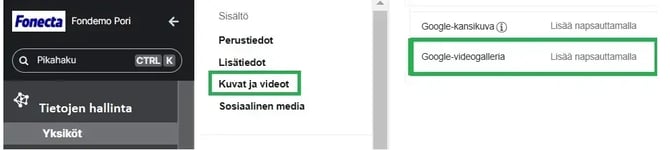
Saat lisättyä Google-yritysprofiiliin videon päivitystyökalun ’Kuvat ja videot’ -osion ’Google-videogalleria’ -kentästä.
Voit lisätä videon tiedoston lataamalla tai url-osoitteella. Video päivittyy yleensä 24-48 h kuluessa toimipisteelle linkitetyn Google-yritysprofiilin Kuvat-osioon. Jos video ei päivity, huomioithan Googlen vaatimukset alla.
- Kesto: Enintään 30 sekuntia
- Resoluutio: 720p tai suurempi
- Tiedostokoko: Enintään 26 Mt
- Jos haluat julkaista isompia videotiedostoja, suoraan Googlen hallintapaneelin kautta ladattuna kokorajoitus on 75MT.
Tarkempia tietoja videossa sallittuun sisältöön Googlen ohjeissa.
Huomioithan, että Google rajoittaa kuvapankista ostettujen sisältöjen ja tekoälyllä generoitujen sisältöjen julkaisuja yritysprofiilissa. Google kannustaa julkaisemaan aitoja, yrityksen itsensä kuvaamia kuva- ja videosisältöjä.
6. Google-yritysprofiilin lisätietojen päivitys
’Google-yritysprofiilin lisätiedot’ -osiossa voit päivittää yrityksesi näkyviä tietoja, kuten esteettömyyden, palvelutarjonnan ja turvallisuuteen liittyvät tiedot. Nämä lisätiedot näkyvät Google-yritysprofiilissa julkisesti, vaikuttavat hakulöydettävyytreen ja auttavat tavoittamaan oikeampia asiakkaat. Asetettavat tiedot vaihtelevat toimialan mukaan - esimerkiksi ravintoloille ja hotelleille on tarjolla runsaasti asiakkaille hyödyllisiä vaihtoehtoja.
Jos toimipisteesi tarjoaa tietyä ominaisuutta, valitse kenttään 'Kyllä'. ' ja 'Tallenna'. Jos haluat ilmoittaa Googlessa, ettei toimipisteesi tarjoa jotain ominaisuutta -> valitse Ei ja klikkaa Tallenna.

7. Googlen lisäaukioloaikojen päivitys
Lisäaukioloajoilla voit esitellä Google-yritysprofiilissa toimialakohtaisia erikoisaukioloaikoja, kuten verkkopalvelun aukioloaikoja.
1. Siirry Connect Enterprisen laajempaan tietojen päivitystyökaluun. LINKKI Siirry sivuvalikosta Tietojen hallinta -osion 'Yksiköt' -sivulle. Klikkaa päivitettävän toimipaikan nimeä.
2. Siirry Toimialakohtaiset-osioon, jossa voit päivittää Google-yritysprofiilissa näkyviä toimialakohtaisia aukioloaikoja.
3. Osiossa Muut aukioloajat ja palvelutiedot voit päivittää mm. Verkkopalvelun aukioloaikoja tai Ruoka ja juoma -osiossa voit päivittää Keittiön aukioloajat.
Huomioithan, että Google päättää, mitä aukioloaikoja se sallii näytettävän toimialallasi. Ravintoloilla, kahviloilla ja hotelleilla on laajimmat mahdollisuudet hyödyntää lisäaukioloja.
8. Suunnitellut päivitykset: Ajasta tulevia muutoksia
Suunnitteluilla päivityksillä voit ajastaa toimipisteillesi tiedossa olevia tulevia muutoksia, esimerkiksi aukioloaikojen muutosta. Muutos voi olla pysyvä tai väliaikainen, kuten kesäaukioloajat.
Siirry hallintatyökaluun. Kirjaudu ensin Connect Enterprisen laajempaan tietojen päivitystyökaluun tästä linkistä.
Valitse toimipiste. Siirry sivuvalikosta Tietojen hallinta -osion 'Yksiköt' -sivulle. Klikkaa listasta toimipaikan nimeä, jonka tietoja haluat päivittää.
-
Jos haluat tehdä ajastetun päivityksen yhdellä kertaa usealle toimipaikalle, esimerkiksi tulevan yrityskuvauksen muutoksen, katso massapäivityksen ohjeet.
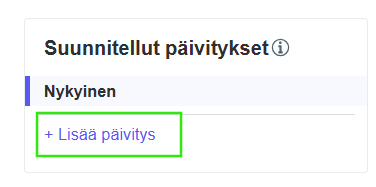
1. Kun olet toimipaikan tietojen päivitysnäkymässä, klikkaa sivun oikealta laidasta Suunnitellut päivitykset -otsikon alta +Lisää päivitys.
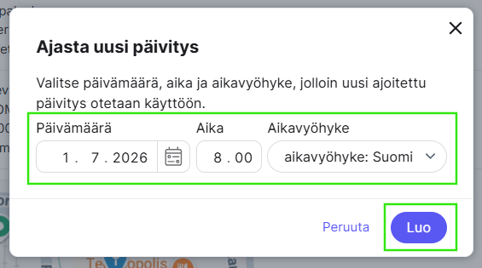
2. Valitse ajankohta. Aseta päivämäärä, kellonaika ja aikavyöhyke (Suomi), jolloin muutos tulee astua voimaan. Klikkaa sen jälkeen 'Luo'.
Sivunäkymäsi päivittyy automaattisesti ja lisäämäsi päivämäärä ilmestyy sivun oikeaan laitaan Suunnitellut päivitykset -osioon.
3. Tee tuleva muutos sisältöön. Klikkaa tietoa tai kuvaa, jota tuleva muutos koskee ja tee tarvittava muutos.
4. Klikkaa 'Ajoita päivitys 1 profiilille' -nappia.

5. Valitse, onko tuleva muutos pysyvä vai väliaikainen, jolloin alkuperäinen sisältö ajastuu takaisin tiettynä päivänä.
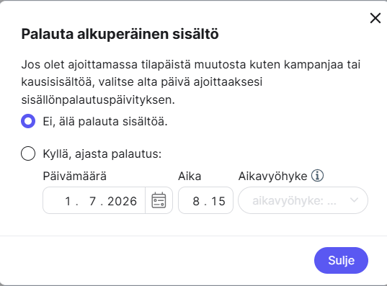
Pysyvä muutos: Jos tuleva sisältömuutos on pysyvä, valitse 'Ei, älä palauta sisältöä' ja klikkaa 'Sulje'-nappia.
Väliaikainen muutos: Jos sisältömuutos on väliaikainen, valitse 'Kyllä, ajoita palautus'. Sen jälkeen valitse kalenterista päivämäärä, jolloin alkuperäinen sisältö palautuu automaattisesti takaisin. Klikkaa lopuksi 'Ajoita palautus' -nappia.
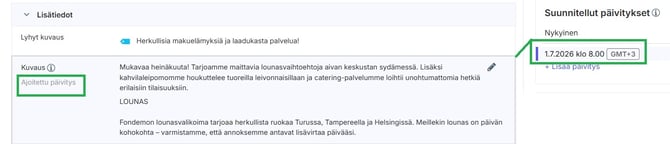
6. Tarkastele päivitystä. Kun olet lisännyt ajoitetun päivityksen, voit ajoituksen päivämäärää klikkaamalla tarkistaa, mitä tietoja päivitykset koskevat.
Harmaa kehys näkyy niissä kentissä, joihin on tulossa muutoksia kyseisenä päivämääränä ja kentän nimen alla näkyy teksti 'Ajoitettu päivitys'.
Voit tehdä samalle päivämäärälle useamman päivityksen klikkaamalla tulevaa päivämäärää ja tekemällä muutoksen haluamaasi tietoon joko pysyvänä tai väliaikaisena muutoksena.
Muuta suunnitellun päivityksen ajankohtaa
Voit muuttaa suunnitellun päivityksen ajankohtaa toiselle päivälle.
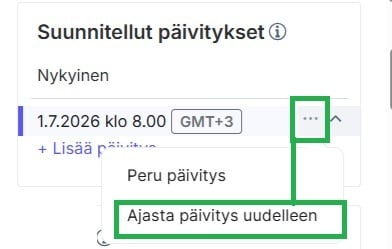
1. Aseta hiiri päivämäärän päälle ja klikkaa oikealle ilmestyvän kolmea pisteen takaa Ajasta päivitys uudelleen.
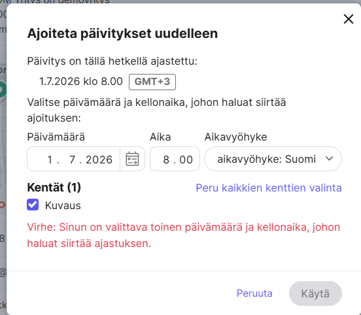
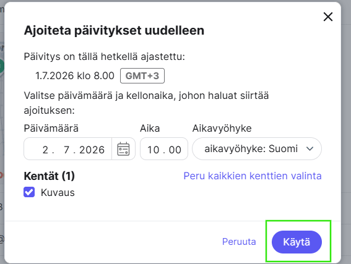
2. Klikkaa kalenterista / kellonajasta uusi ajankohta.
-
Voit valita ajastuksen muutoksen vain tiettyjen kenttien osalta, jos olet ajastanut samalle ajankohdalle usean kentän muutoksen. Jätä valinta niille kentille, joille haluat tehdä muutoksen.
3. Klikkaa lopuksi Käytä.
Peruuta suunniteltu päivitys
Suunniteltu päivitys poistuu automaattisesti, kun sen ajankohta on mennyt.
Jos haluat peruuttaa suunnitellun päivityksen, toimi seuraavasti.
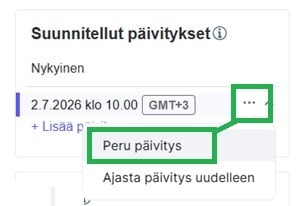
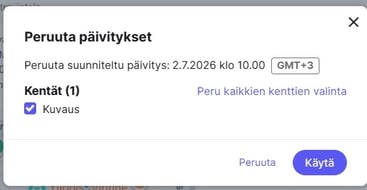
1. Aseta hiiri päivämäärän päälle ja klikkaa oikealle ilmestyvän kolmea pisteen takaa Peru päivitys.
-
Voit valita päivityksen perumisen vain tiettyjen kenttien osalta, jos olet ajastanut samalle ajankohdalle usean kentän muutoksen. Jätä valinta niille kentille, joille haluat tehdä perumisen.
2. Klikkaa lopuksi Käytä.
9. Toimipaikkatietojen massapäivitys
Kun haluat päivittää samaa tietoa yhdellä kertaa useammalle palvelussa olevalle toimipaikalle, voit tehdä sen Connect Enterprisen laajemman hallintatyökalun kautta.
1. Kirjaudu laajempaan tietojen päivitystyökaluun tästä linkistä.
2. Siirry osioon 'Tietojen hallinta' ja 'Yksiköt' -sivulle.
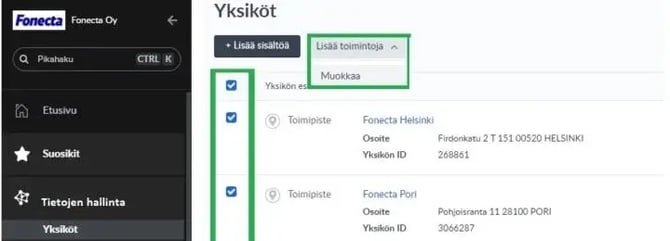
3. Yksiköt-listauksessa aseta ruksi niiden toimipisteiden kohdalle, joiden tietoja haluat päivittää. Klikkaa sen jälkeen Muokkaa-painiketta.
Valinta kansioille / nimikkeillä Jos toimipaikoillesi on määritelty kansioita tai nimikkeitä (esimerkiksi, saman brändin tai maakunnan toimipaikat), voit valita nämä kerralla vasemmalta valikosta.
4. Kun siirryt muokkaamaan tietoja, tekemäsi muutokset päivittyvät kaikille valitsemillesi toimipisteille.
Tee haluamasi muutokset ja sen jälkeen paina nappia Tallenna X profiilille.
(X = valittujen toimipisteiden määrä)
HUOM. Huomioithan, jos valitsemissasi kentissä sisältö ei ole 100% sama, kentän sisältöä ei näytetä vaan järjestelmässä lukee "Erilaista sisältöä". Jos klikkaat tuota kenttää ja sen jälkeen 'Nollaa kaikki' ja jatkat uuden sisällön tallentamiseen, se tarkoittaa että aiemmat sisällöt poistuvat ja tilalle tulee vain nyt uutena lisäämäsi sisältö.
Kuvagalleria-kuvien massapäivitys
Jos yritykselläsi on palvelussa useampi toimipiste, huomioithan, että voit päivittää yhdellä kertaa kuvagalleriaan vain täsmälleen samat kuvat. Jos toimipisteilläsi on erilaisia kuvia ja haluat lisätä näille esimerkiksi vain yhden saman Kuvagalleria-kuvan, kaikki toisistaan poikkeavat Kuvagalleria-kuvat poistuvat. Kuvien massapäivitys tulee tehdä vain toimipisteille, joilla on täsmälleen samat kuvat, tai jos haluat yhtenäistää kaikkien toimipisteiden kuvat samoiksi.
Mikäli kuvien sisältö ei ole 100% sama, järjestelmässä lukee "Erilaista sisältöä". Jos klikkaat tuota kenttää ja sen jälkeen 'Nollaa kaikki' ja jatkat uuden sisällön tallentamiseen, se tarkoittaa että aiemmat sisällöt poistuvat ja tilalle tulee vain nyt uutena lisäämäsi sisältö.
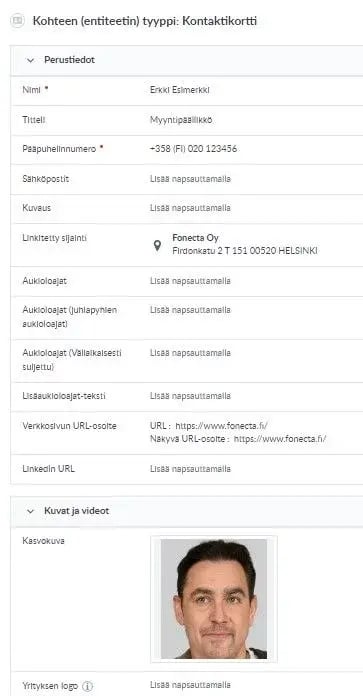
9. Käyntikortin päivitys
Jos palveluusi sisältyy Käyntikortti tai -kortteja, pääset muokkaamaan niihin tallennettuja tietoja laajemmassa päivitystyökalussa.
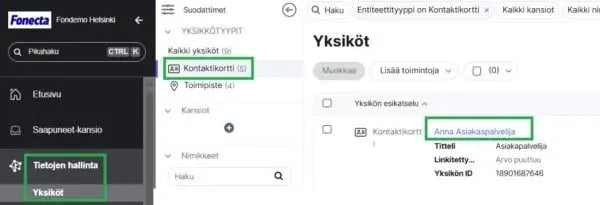
Kontaktikortit näkyvät samassa listauksessa toimipisteesi tietojen kanssa Yksiköt -sivustolla.
Voit muokata Käyntikortin tietoja klikkaamalla henkilön tai palvelun nimeä.
Jos Käyntikortti tulee poistaa eikä tilalle ole tarvetta laittaa muuta tietoa, ole yhteydessä Fonectaan ja pyydä Käyntikortin poistoa.