
Instagram-yrityssivun linkitys
LinkedIn-yritysprofiilin linkitys
TikTok-yritysprofiilin linkitys
TrustPilot-yritysprofiilin linkitys
Miksi yritysprofiilien linkitys Fonecta Connect Enterprise -palveluun kannattaa?
Yhdistämällä toimipisteesi some- ja yritysprofiileja Fonecta Connect Enterprise -palveluun voit
- päivittää yrityksesi tiedot yhdellä kertaa yhdistämiisi someprofiileihin (Google ja Facebook)
- tehdä julkaisuja yhdistettyyn someprofiiliin (Google, Facebook, Instagram, LinkedIn)
- hallinnoida yritysprofiilien saamia arvosteluita ja palautteita (Google, Facebook, Instagram, TrustPilot)
Facebook-yrityssivun linkitys
1. Huomioitavaa linkitykseen
Tietojen päivitys Facebookiin
Kun linkität Facebook-yrityssivusi osaksi Connect Enterprise -palvelua, yrityssivun perustiedot (osoite, puhelinnumero, aukioloajat, verkkosivulinkit, sähköposti, toimiala) päivittyvät jatkossa kätevästi yhdistetyn toimipaikan tiedoista yhdellä kertaa muiden palveluun kuuluvien digipalveluiden kanssa. Toimipaikan kuvausteksti päivittyy Facebookin Tietoja-sivun Lisätietietoihin.
Jos teet yhdistämisen jälkeen yllämainittuihin tietoihin muutoksia suoraan Facebook-sivulle, Connect Enterprisessa olevat tiedot yliajavat tehdyt muutokset.
Instagram-yrityssivu linkittyy samalla
Jos olet liittänyt Facebook-yrityssivuusi Instagram-sivun, se linkittyy samalla myös palveluun Facebook-linkityksessä. Voit sen jälkeen tehdä julkaisuja Connect Enterprise -palvelun kautta Instagramiin.
Linkitetyn FB-tilin salasanan vaihto katkaisee linkityksen
Jos muutat yhdistämisen jälkeen linkittämäsi Facebook-tilisi salasanan, Facebook-yrityssivu tulee tuolloin linkittää palveluun uudestaan. Ole tuolloin yhteydessä Fonectaan.
2. Linkitysohje
Saat Fonectalta erillisen linkin ja ohjeet, kuinka voit yhdistää Facebook-tilin osaksi palvelua.
Linkityksen jälkeen Facebook-yrityssivun perustiedot yhtenäistyvät Connect Enterprise -palveluun linkitetyn toimipisteen tietojen kanssa. Facebook-tietoja tulee päivittää jatkossa vain Connect Enterprise -palvleun kautta.
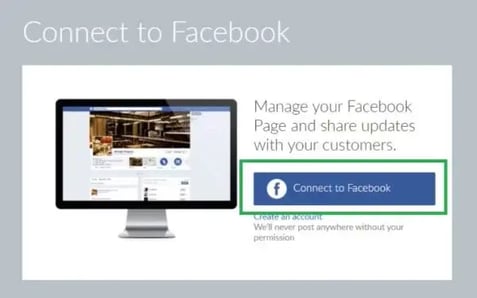
Klikkaa sinistä nappia ’Connect with Facebook’ (Yhdistä Facebookiin).
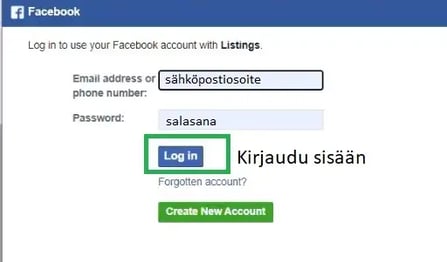
Kirjaudu henkilökohtaisilla Facebook-käyttäjätunnuksillasi ja klikkaa ’Kirjaudu sisään’.
Tässä kohtaa kirjaudutaan omilla Facebook-tunnuksilla, jotta varmistetaan, että linkittäjällä on hallintaoikeus yrityssivuun. Järjestelmä ei tee muutoksia henkilökohtaiseen profiiliisi tai käsittele henkilökohtaisia tietojasi.
Hyväksy luvat.
Hyväksy käyttöoikeudet klikkaamalla sinistä nappia ’Jatka nimellä (nimesi)’
Älä valitse tässä kohtaa ehdotettuja sivuja, vaan ilmoita Fonectan yhteyshenkilöllesi, että olet tehnyt linkityksen. Asiantuntija yhdistää Facebook-yrityssivu(t) osaksi palvelua.
Huom. Jos et näe tässä näkymässä oikeaa yrityssivua, keskeytä linkitys ja ota yhteyttä Fonectaan.
Linkityksen jälkeen
Päivitä jatkossa Facebook-yrityssivun perustiedot Connect Enterprise -hallintatyökalusta yhdistetyn toimipisteen tiedoista. Facebookiin tehdyt muutokset perustietoihin yliajautuvat automaattisesti Connect Enterprise -palvelussa olevilla tiedoilla.
Voit myös tehdä julkaisuja Connect Enterprisen kautta Facebookiin ja vastata Facebook-yrityssivun palautteisiin. Jos Facebook-yrityssivuusi on liitetty Instagram-tili, voit tehdä julkaisuja myös Instagramiin 24 tunnin kuluttua linkityksestä.
3. Ongelmatilanteet ja usein kysytyt kysymykset
K. En saa linkitettyä Facebook-yrityssivua palveluun. Mitä teen?
V. Tässä yleisimpiä syitä linkitysongelmiin:
Kirjaudu ensin ulos Facebookista selaimella, jolla teet linkityksen. Jos linkitys ei onnistu tai tarvitset lisäohjeita, varmista että olet kirjautuneena pois Facebookista ennen linkitystä Linkitys ei onnistu, jos olet taustalla kirjautunut samaan aikaan käyttäjätunnuksellasi Facebookiin.
Facebook-sivu on ollut yhdistyneenä palveluun aiemmin, mutta linkitys katkennut.
Ota yhteyttä Fonectaan, niin katsotaan tilanne tapauskohtaisesti. Todennäköisesti linkitys tulee tehdä alusta uudestaan.
K. Facebook-yrityssivu on ollut yhdistynyt, mutta ei enää. Mitä teen?
V. Ole yhteydessä Fonectaan, niin autamme Facebook-sivun uudelleen linkityksessä.
K. Facebook-tilini salasana on vaihtunut. Mitä teen?
V. Ole yhteydessä Fonectaan, niin autamme linkittämään Facebook-sivun uudestaan. Facebook-yrityssivun yhdistyminen katkeaa Facebook-tilin salasanan vaihtuessa, joten se tulee yhdistää palveluun uudestaan.
Henkilökohtaiset Facebook-tiedot eivät näy palvelussa julkisesti, eikä tietoja päivity henkilökohtaiselle Facebook-tilillesi. Tietoja päivitetään vain yrityssivulle, ja järjestelmässä näkyy sisäisesti ainoastaan sähköpostiosoite. Fonectalla ei ole pääsyä henkilökohtaisiin Facebook-tietoihin eikä niitä käsitellä palvelussa.
V. Kuvat eivät päivity oletuksena palvelun kautta Facebook-yrityssivullesi.
K. Haluan katkaista Facebook-linkityksen Connect Enterprise -palvelusta.
V. Ole yhteydessä Fonectaan, niin poistamme Facebook-linkityksen.
K. Facebook-sivu näyttää olevan 'Yhdistetty', mutta julkaisut eivät toimi. Mitä teen?
V. Ole yhteydessä Fonectaan, niin selvitämme tilannetta tapauskohtaisesti. Yleensä Facebook-yrityssivu tulee linkittää palveluun uudestaan, tai kyseessä voi olla julkaisuihin liittyvä tekninen häiriö.
K. Yritykselläni ei ole vielä Facebook-sivua. Mitä teen?
V. Jos yritykseltäsi puuttuu vielä Facebook-yrityssivua ja haluat hallinnoida sitä jatkossa Connect Enterprise -palvelusta kautta, luo Facebook-yrityssivu ensin Facebookin kautta tästä linkistä. Kun yrityssivu on julkaistunut, palaa sen jälkeen Fonecta Connect -palveluun tekemään linkitys.
K. Mistä tiedän, onko Facebook-yrityssivuun yhdistettynä Instagram-yrityssivu?
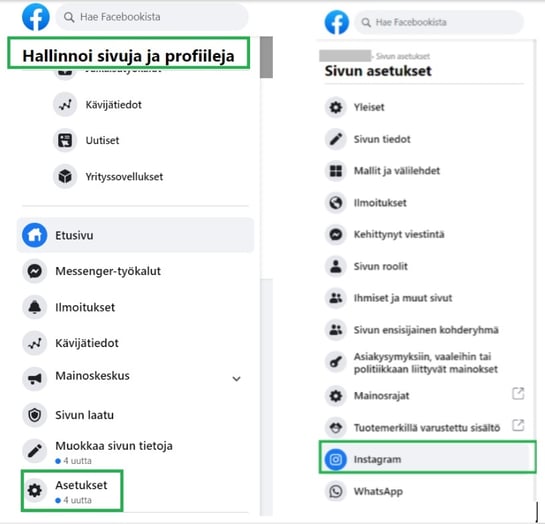
V. Voit tarkistaa onko Instagram-tili liitetty Facebook-sivulle seuraavasti:
- Kirjaudu Facebookiin ja siiry yrityksesi Facebook-sivulle
- Siirry sivun alareunaan ‘Asetukset’
- Klikkaa sivun alareunasta ‘Instagram’
- Jos Instagram-tiliä ei ole vielä liitetty Facebook-sivulle, näkyy sininen nappi ‘Yhdistä tili’, josta Instagramin voi yhdistää Facebook-sivuun.
Jos haluat yhdistää Instagram-tilin Facebook-sivuun, klikkaa ”Yhdistä”.
Jos olet linkittänyt Facebook-yrityssivun Kontakti-palveluun aiemmin ja haluat linkittää palveluun myös Instagram-yrityssivun, ole yhteydessä Fonectaan.
Facebook-sivun linkitys tulee tehdä Connect Enterprise -palveluun uudestaan, johon saat lisäohjeet Fonectalta.
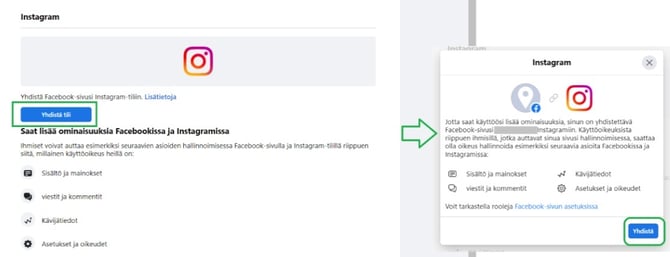
Instagram-yrityssivun linkitys ja postausmahdollisuus onnistuu vain, jos yrityksesi Instagram-tili on liitettynä Facebook-tiliisi.
V. Jos et pääse kirjautumaan Facebook-käyttäjätilillesi, tutustu Facebook-salasanan palauttamisen ohjeisiin Facebookin ohjekeskuksen artikkelista. Artikkelista löydät apua salasanan vaihtamiseen tai nollaamiseen sekä linkkejä muihin Facebook-kirjautumisen ongelmatilanteisiin.
Muita hyödyllisiä Facebook-tilin palautuksen ohjelinkkejä:
- Jos uskot, että tilisi on hakkeroitu tai kaapattu: Katso ohjeet
- Kuinka saat palautettua Facebook-tilisi salasanan, jos et pysty käyttämään tiliin yhdistettyä sähköpostia tai puhelinnumeroa: Katso ohjeet
- Jos sinulla on edelleen ongelmia Facebook-tilisi palautuksen kanssa: Katso ohjeet
K. En tiedä kuka hallinnoi Facebook-yrityssivuani - mitä teen?
V. Jos sinulla ei ole hallintaoikeutta yrityksesi vahvistetulle Facebook-yrityssivulle, etkä tiedä kuka yrityssivua hallinnoi, voit edetä asiassa seuraavasti. Facebook-sivun hallinnoija on monesti yrityksen aiempi omistaja / työntekijä, markkinointiyritys, viestinnästä vastaava tai vastaava taho.
Pyydä Facebook-viestillä yrityssivun hallintaoikeutta
Lähetä yrityksesi Facebook-sivulle suoraan viestiä Facebook-sivun Lähetä viesti -napin kautta, ja pyydä hallintaoikeuden lisäämistä itsellesi. Tarkenna olevasi yrityksesi omistaja / virallinen hallinnoija. Pyydä tarvittaessa yhteydenottoa puhelimitse.
Ota yhteyttä Facebookin tukeen
Jos Facebook-sivulle lähetettyyn viestiin ei reagoida etkä saa hallintaoikeutta nykyiseltä hallinnoijalta, ota yhteyttä Facebookin tukeen.
Lähetä pyyntö vahvistaaksesi valtuutuksesi yritykseen ja toimita Facebookille todisteeksi asiakirjoja, kuten yritysrekisteriote, virallinen henkilöllisyystodistus ja selvitys, jossa selität suhteesi yritykseen .
Vaihe 1: Ota yhteyttä Facebook-tukeen
– Siirry Facebookin yritystukikeskukseen (Facebook Business Help) ja ilmoita ongelmasta: https://www.facebook.com/business/help
– Anna mahdollisimman paljon tietoa tilanteestasi ja selitä, miksi tarvitset sivun käyttöoikeuden.
Vaihe 2: Vahvista henkilöllisyytesi ja valtuutuksesi
Laadi omistajuuttasi todistavat asiakirjat, kuten:
– Viranomaisen myöntämä valokuvallinen henkilöllisyystodistus
– Todiste yrityksen omistajuudesta, kuten yrityksen rekisteröintiasiakirjat tai oikeudelliset asiakirjat
– Allekirjoitettu lausunto, jossa selität suhteesi yritykseen
– Sivuun liittyvien mainostilien maksutiedot
Lähetä nämä asiakirjat tukipyyntölomakkeen kautta.
Vaihe 3: Noudata Facebookin antamia ohjeita
– Facebook tarkistaa pyyntösi ja asiakirjasi.
– Sinun on ehkä annettava lisätietoja tai suoritettava lisävahvistusvaiheita.
– Varaudu mahdollisiin viivästyksiin vastausajoissa.
Instagram-yrityssivun linkitys
1. Huomioitavaa linkitykseen
Linkittämällä Instagram-yrityssivusi osaksi Connect Enterprise -palvelua saat tehtyä julkaisuja myös Instagramiin palvelun kautta. Voit myös hallinnoida Instagram-yrityssivusi suoria viestejä sekä julkaisuihisi tulleita kommentteja Fonecta Connectin kautta.
Instagram-linkitys tehdään Facebook-yrityssivun linkityksen kautta
Instagram-yrityssivun linkitys tehdään Facebook-linkityksen kautta. Voit linkittää Instagram-yrityssivun Fonecta Connectiin vain, kun linkität samalla siihen yhdistetyn Facebook-yrityssivun. Instagram-yrityssivu tulee olla ennen linkitystä yhdistettynä Facebook-yrityssivuusi. Et voi linkittää palveluun erikseen vain Instagramia tällä hetkellä.
Linkitetyn Facebook-tilin salasanan vaihto katkaisee linkityksen
Jos muutat yhdistämisen jälkeen linkittämäsi Facebook-tilisi salasanan, Facebook-sivu ja samalla Instagram-sivu tulee tuolloin linkittää palveluun uudestaan. Ole tuolloin yhteydessä Fonectaan.
2. Linkitysohje
Linkitä Instagram-yrityssivu palveluun Facebook-yrityssivun linkityksen kautta. Huomioithan, että Instagram-yrityssivu tulee olla ennen linkitystä yhdistettynä Facebook-yrityssivuusi.
Tee linkitys Facebook-linkitysohjeiden avulla.
Kun Instagram-linkitys on onnistunut
Tarkista Instagram-yrityssivun yhdistämisen tila kokeilemalla tehdä julkaisu Instagramiin 24h kuluttua linkityksestä. Instagram-linkityksessä on vuorokauden aktivointiviive.
Jos saat valittua Instagramin julkaisukanavaksi, se on yhdistynyt Fonecta Connectiin onnistuneesti. Tässä ohjeet julkaisujen tekoon.
Jos tarvitset lisäapua tai Instagram-yrityssivu ei ole yhdistyneenä, ja haluat saada nyt Instagram-yritysprofiilin linkitettyä, ole yhteydessä Fonectaan niin ohjeistamme sinua.
3. Ongelmatilanteet ja usein kysytyt kysymykset
K. Mistä tiedän onko Instagram-yrityssivu yhdistettynä Facebook-yrityssivulle?
V. Katso tarkemmat ohjeet tästä osiosta.
K. Olen jo linkittänyt Facebook-yrityssivun aiemmin - onko Instagram yhdistetty myös?
V. Jos Facebook-yrityssivusi on jo linkitetty Connect Enterprise -palveluun, mutta et ole varma, onko Instagram-yrityssivu yhdistyneena palveluun, toimi näin:
Jos saat valittua Instagramin julkaisukanavaksi, Instagram-yrityssivu on yhdistynyt Fonecta Connectiin. Tässä ohjeet julkaisujen tekoon.
Jos tarvitset lisäapua tai Instagram-yrityssivu ei ole yhdistyneenä, ja haluat saada nyt Instagram-yritysprofiilin linkitettyä, ole yhteydessä Fonectaan niin ohjeistamme sinua.
K. Minulla on muu kysymys liittyen Instagram-yrityssivuun
V. Ole yhteydessä Fonectaan niin autamme sinua. Ilmoitathan yhteydenottopyynnössä tilanteesi, millaiseen ongelmaan tai kysymykseen haluaisit lisäapua. Liitä tarvittaessa kuvankaappauksia mahdollisista teknisestä ongelmasta.
LinkedIn-yritysprofiilin linkitys
1. Huomioitavaa linkitykseen
Kun linkität LinkedIn-yritysprofiilin osaksi Connect Enterprise -palvelua, saat julkaistua postauksia Connect Enterprise -työkalun kautta myös LinkedInin puolelle.
LinkedIn edellyttää, että linkitys tulee tehdä palveluun uudestaan 12kk välein tietoturvasyistä. Ole yhteydessä Fonectaan 12kk kuluttua linkityksestä, niin autamme uudelleen linkityksessä.
2. Linkitysohje
1. Kirjaudu Connect Enterprise -palveluun.
2. Klikkaa ’Päivitä yritystietoja’. Siirry sen jälkeen laajempaan päivitystyökaluun klikkaamalla yläosasta ”Päivitä laajennettuja tietoja”.
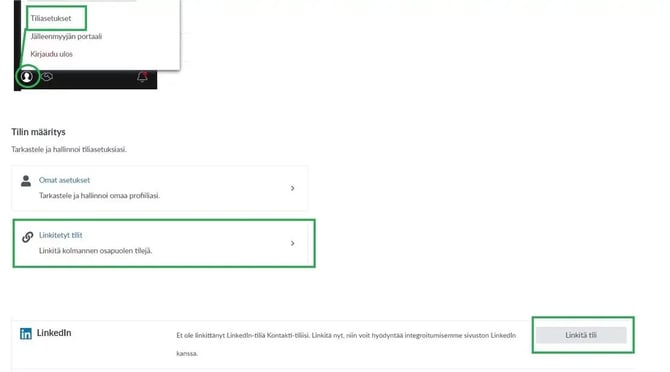
3. Klikkaa alavasemman profiilikuvaketta ja sen jälkeen ’Tiliasetukset’.
4. Klikkaa ’Linkitetyt tilit’.
5. Klikkaa LinkedIn-osiosta oikealta ’Linkitä tili’
6. Linkitä LinkedIn-tunnuksesi, jolla hallinnoit LinkedIn-yritysprofiilia, kirjoittamalla sähköpostiosoite (Email) ja salasana (Password), sen jälkeen klikkaa ’Sign In’.
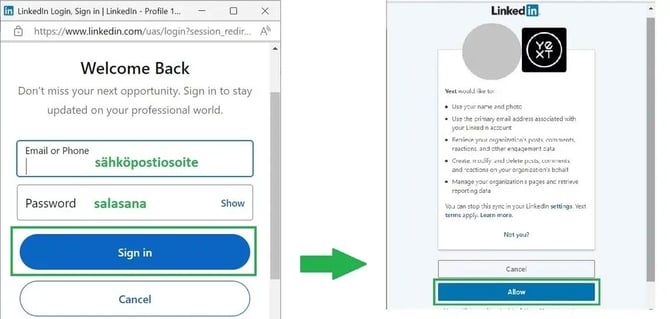
7. Klikkaa tämän jälkeen ’Allow’ eli salli oikeudet.
8. Tämän jälkeen LinkedIn-tilisi on linkitetty.
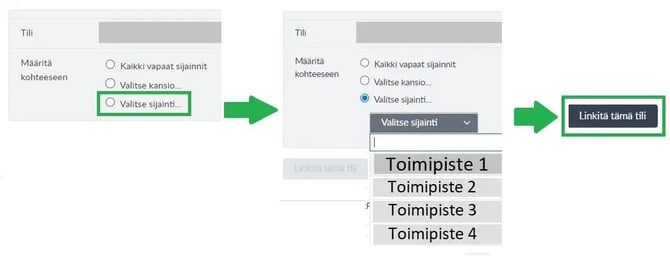
9. Jos Connect Enterprise -palvelussasi on useampi yksikkö (toimipiste tai kontaktikortti, valitse vielä linkitykseen päätoimipaikka listasta klikkaamalla ’Valitse sijainti…’ ja sen jälkeen hakemalla oikea toimipaikka.
10. Klikkaa sen jälkeen ’Linkitä tämä tili’.
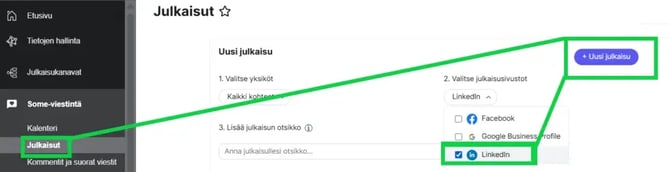
11. Kun linkitys on valmis ja onnistunut, työkalun ’Some-viestintä’-osion Julkaisut-sivulla postauksen julkaisukanavissa pitäisi olla nyt valittavissa LinkedIn.
3. Ongelmatilanteet
Jos et saa linkitettyä LinkedIn-yritysprofiili tai et saa valittua LinkedIn-kanavaa julkaisukanavaksi, ota yhteys Fonectaan.
LinkedIn-linkitys vaatii uudelleenlinkityksen 12kk välein Connect Enterprise -palveluun LinkedInin teknisistä vaatimuksista johtuen. Olethan 12kk kuluttua yhteydessä Fonectaan uudelleenlinkitystä varten.
TikTok-yritysprofiilin linkitys
1. Huomioitavaa linkitykseen
Kun linkität TikTok-yritysprofiilin osaksi Connect Enterprise -palvelua, saat julkaistua videopostauksia Connect Enterprise -työkalun Kalenteri-osion kautta myös TikTokiiin. Lisäohjeita julkaisujen tekoon Kalenterin kautta täällä.
Varmistathan, että sinulle on hallintaoikeudet yrityksesi TikTok-profiiliin, jotta voit aloittaa linkityksen.
Jos yritykselläsi ei ole vielä TikTok-profiilia, saat tehtyä halutessasi rekisteröinnin täältä.
2. Linkitysohje
-
Kirjaudu Connect Enterprise -palveluun Connect Enterprise -palveluun.
Huom. Jos sinulla on käyttäjätunnus ja salasana Connect Enterprise -hallintatyökaluun, voit kirjautua hallintatyökaluun suoraan tästä linkistä.
2. Siirry 'Päivitä yritystiedot'.
3. Klikkaa 'Päivitä laajennettuja tietoja', jolloin siirryt laajempaan hallintatyökaluun
4. Klikkaa vasemmalta alhaalta profiilikuvaketta ja klikkaa 'Tiliasetukset'
5. Klikkaa 'Linkitetyt tilit'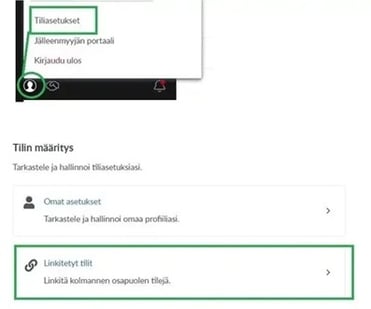
6. Klikkaa 'Linkitä tili' TikTokin kohdalta
7. Laajenna avautuva kirjautumisikkuna ja valitse itsellesi sopiva kirjautumisvaihtoehto.
Huom. Voit vaihtaa ikkunan alaosasta "English (US)" -kohdasta kielen, jos et halua jatkaa linkitystä englanniksi.
8. Kirjaudu sisään.
TikTok pyytää yleensä ratkaisemaan tässä kohtaa visuaalisen haasteen, jolla se varmistuu, että on kyseessä ihminen eikä robotti.
9. Vahvista tilin omistajuus tilaamalla vahvistuskoodi TikTokiin yhdistämääsi yhteystietoon.
Tallenna vahvistuskoodi ja klikkaa Seuraava.
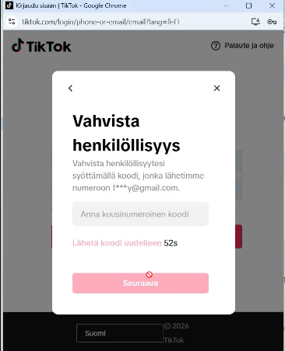
10. Klikkaa tämän jälkeen 'Continue' (Jatka), jolla hyväksyt TikTok-profiilin yhdistämisen Connect Enterprise -palvelun Yext-käyttöjärjestelmään postausten julkaisemista varten.
Laajenna ikkuna, jos haluat nähdä pyydetyt luvat tarkemmin.
Huom. Jos et näe alla kuvan näköistä ilmoitusta tässä kohtaa, sulje linkitysikkuna ja päivitä sivu. Mikäli et näe käyttäjänimeäsi linkitetyn TikTok-tilin kohdalla vielä, klikkaa uudestaan TikTok-osiossa 'Linkitä tili', jolloin alla oleva ikkuna tulisi avautua.
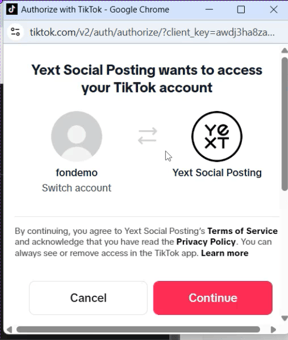
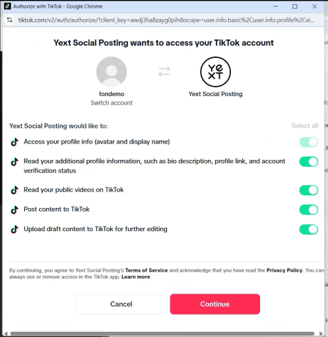
11. Tämän jälkeen TikTok-tilisi on linkitetty ja TikTok-yritysprofiilin nimi näkyy Linkitetyt tilit -osiossa TikTokin kohdalla.
Valitse tässä kohtaa vielä linkitykseen jokin toimipaikka. Toimipaikan tiedot eivät päivity TikTokiin, valinta mahdollistaa ainoastaan postausten julkaisun.
Valitse toimipaikka listasta klikkaamalla ’Valitse sijainti…’ ja sen jälkeen hakemalla oikea toimipaikka.
Klikkaa valinnan jälkeen ’Linkitä tämä tili’ ja "Linkitä tili" (Link Account). 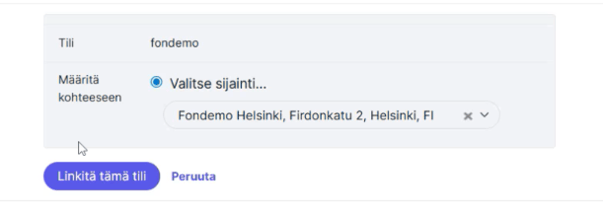
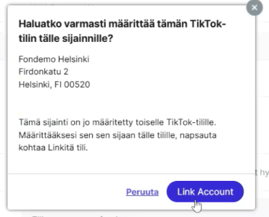
Huom. Jos olit kirjautunut TikTokiin jo taustalla, järjestelmä on voinut jo yhdistää automaattisesti sen toimipaikan tiedot, joka on Connect Enterprise -palvelussasi aakkosissa ensimmäisenä. Voit vaihtaa linkitetyn toimipaikan myöhemmin tästä samasta osiosta.
12. Kun linkitys on valmis ja onnistunut, voi luoda työkalun ’Some-viestintä’-osion Kalenteri-osion kautta uuden julkaisun, jossa julkaisukanavissa on nyt valittavissa TikTokin logo.
Voit halutessasi olla vielä Fonectaan yhteydessä, jos haluat että varmistamme että yhdistäminen on onnistunut.
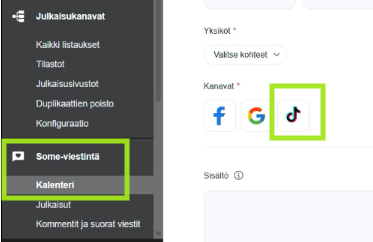
Alla ohje, kuinka voit tehdä julkaisun TikTokiin. Suuremman videon näet täältä.
3. Ongelmatilanteet
K. Miksi en saa linkitettyä TikTok-yritysprofiilia?
V. Ole yhteydessä Fonectaan. Varmista, että sinulla on hallintaoikeudet TikTok-yritysprofiiliin linkityshetkellä ja olet kirjautunut oikealla tilillä.
K. Miksi en saa poistettua TikTok-julkaisua Connect Enterprise -palvelusta?
V. Tällä hetkellä voit poistaa julkaistun TikTok-postauksen vain suoraan TikTokin kautta.
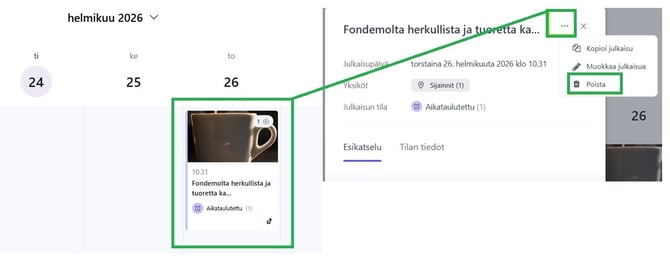
Tulevaisuuteen ajastetun julkaisun voit poistaa Connect Enterprise -palvelusta klikkaamalla Julkaisut-osiosta "Poista julkaisu" -nappia tai Kalenteri-osiossa klikkaamalla julkaisua ja sen oikeasta yläkulmasta kolmen pisteen takaa "Poista".
K. Miksi julkaisun teko TikTokiin ei onnistu?
V. Huomioithan seuraavat seikat:
- Voit julkaista TikTok-postauksen vain Some-viestintä -osion Kalenteri-sivun kautta.
Tarkemmat ohjeet täällä.
- Tarkista, että olet valinnut julkaisussa toimipaikan, joka on yhdistetty TikTokiin.
Voit vaihtaa yhdistetyn toimipaikan toiseksi olemalla yhteydessä Fonectaan.
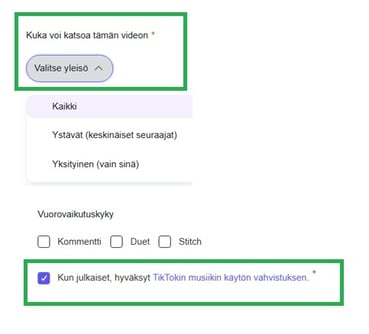
- Julkaisussa on pakollista valita "Yleisö" (Kaikki, Ystävät (keskinäiset seuraajat) tai Yksityinen (vain sinä) sekä hyväksyä TikTokin ehdot.
- Voit julkaista TikTokiin vain videojulkaisun, joten varmista, että olet lisännyt videon julkaisuun.
Videon tulee täyttää tekniset vaatimukset:
Kesto: 3 s – 10 min
Kuvasuhde (suositeltu): 9:16 (pystysuora)
Videon vähimmäisresoluutio: 360 x 360 pikseliä
Videon enimmäisresoluutio: 4096 x 4096 pikseliä
Kuvataajuus: 23–60 kuvaa sekunnissa (FPS)
Tiedostotyyppi: Mp4 tai MOV
Videokoodekki: H.264 (suositeltu), H.265, VP8, VP9
TrustPilot-yritysprofiilin linkitys
1. Huomioitavaa linkitykseen
Linkittämällä TrustPilot-yritysprofiilin osaksi Connect Enterprise -palvelua, voit tarkastella TrustPilot-yritysprofiilillesi annettuja arvosteluita palvelun laajemman hallintatyökalun kautta. Arvosteluihin ei voi vastata suoraan Connect Enterprise -palvelussa, mutta näet arvostelut ja pääset vastaamaan niihin arvostelusta kirjautumalla TrustPilotiin. Tarkemmat arvosteluiden hallintaohjeet täällä.
Yritykselläsi tulee olla TrustPilot-tunnus ja yritysprofiili olemassa, jotta voit aloittaa linkityksen. Jos yritykselläsi ei ole vielä TrustPilot-profiilia, saat tehtyä halutessasi rekisteröinnin tästä linkistä: https://business.trustpilot.com/signup
2. Linkitysohje
-
Kirjaudu Connect Enterprise -palveluun Connect Enterprise -palveluun.
Huom. Jos sinulla on käyttäjätunnus ja salasana Connect Enterprise -hallintatyökaluun, voit kirjautua hallintatyökaluun suoraan tästä linkistä.
-
Siirry Palveluiden hallinta -osioon ja 'Päivitä yritystiedot'.
-
Klikkaa 'Päivitä laajennettuja tietoja', jolloin siirryt laajempaan hallintatyökaluun
-
Klikkaa vasemmalta alhaalta profiilikuvaketta ja klikkaa 'Tiliasetukset'
-
Klikkaa 'Linkitetyt tilit'
-
Klikkaa 'Linkitä tili' TrustPilotin kohdalta
-
Kirjaudu sisään TrustPilot-tunnuksillasi
-
Valitse toimipisteet, jotka haluat linkittää palveluun mukaan
-
Klikkaa 'Linkitä tämä tili'
-
Linkitys on nyt valmis. Voit lähettää Fonectalle vielä viestin, jos haluat että varmistamme että yhdistäminen on onnistunut.
3. Ongelmatilanteet
Jos et saa linkitettyä TrustPilot-yritysprofiilia, ota yhteys Fonectaan.
Huomioithan, että jos haluat yhdistää TrustPilotin osaksi Connect Enterprise -palvelua, on palveluusi sisällyttävä Asiakaspalautteiden hallinta, jotta pääset hyödyntämään ominaisuutta.