
Tältä sivulta löydät ohjeita, kuinka päivität yrityksesi tietoja Connect-palvelussa.
Päivitä Connect-portaalissa toimipisteidesi tietoja ja kuvia sekä Hakusanoja ja Aluelaajennuksia.
Kun haluat päivittää Google-yritysprofiilille lisätietoja tai -aukioloaikoja, ajastaa tulevia tietomuutoksia tai tehdä massapäivityksiä useille toimipisteille, siirry laajempaan päivitystyökaluun.
1. Siirry tietojen päivittämiseen Connect-portaalissa
2. Yrityksen tiedot ja toimialat
5.3. Poikkeukset aukioloajoissa
5.4. Aukioloaikojen lisätiedot
Laajempi tietojen hallintatyökalu
1. Google-yritysprofiilin lisätietojen päivitys
2. Lisäaukioloaikojen päivitys Googleen
3. Suunnitellut päivitykset: Ajasta tulevia muutoksia
4. Toimipaikkatietojen massapäivitys
Päivitä toimipaikan tietoja
Tietojen ajantasaisena pitäminen Fonecta Connect -palvelussa parantaa yrityksesi näkyvyyttä Fonectan palveluissa (Fonecta Caller, Finder ja 020202) sekä Connect Startti - ja Plus -asiakkailla lisäksi jopa noin 40 eri digitaalisessa kanavassa yhdellä päivityksellä.
Aktiivinen profiili ja kattavat tiedot, ajantasaiset aukioloajat ja yhteystiedot sekä suoreet kuvat edistävät yhtyedenottoja sekä lisäävät yrityksesi löydettävyyttä eri palveluissa ja tekoälyhauissa.
- Fonectan omat hakupalvelut: Finder, Fonecta.fi, Caller ja 020202
- Hakupalvelut: Google-yritysprofiili, Bing, Cylex (sis. FindOpen ja Firmania), Infobel, Tellows, Pitney Bowes, Brownbook.net, ShowMeLocal, Brave, American Express
- Sosiaalisen median palvelut ja suosittelupalvelut: Facebook, Instagram, Opendi, Tupalo, TrustPilot ja SnapChat.
- Kartta- navigaatio- ja paikkatietopalvelut: Apple-kartat, Google Maps -kartat, Waze, Here-kartat, WhereTo?, Navmii, TomTom, MapBox, Mapstr, SafeGraph, AroundMe, Foursquare, Meta Places Graph
- Tekoälytietokanta: OpenAI (ChatGPT ja Microsoft Copilot), Gemini, Dola (tekoälyavustaja).
- Toimialakohtaiset suosittelu- ja arvostelupalvelut: Booking.com (hotellien arvostelut), Trivago (hotellit), Tripadvisor (vain majoitusalan ja ravintoloiden toimipisteet)
- Ääniavusteiset hakupalvelut ja käyttöliittymät: Siri (Apple)
.png?width=359&height=359&name=Fonecta_Kontakti_verkostot_1080x1080px_V1%20(1).png)
1. Siirry tietojen päivittämiseen Connect-portaalissa
- Kirjaudu Fonecta Connect -portaaliin, jossa pääset päivittämään tietoja.
- Valitse toimipaikka: Jos hallinnoit useampaa yritystä tai toimipaikkaa, valitse vasemmalta yläkulmasta yritys ja toimipaikka, jota haluat päivittää.
- Siirry osioon 'Päivitä yritystiedot' .
- Klikkaa toimipaikan tiedoista muokattavaa kenttää ja tee tarvittava lisäys / muokkaus.
- Infotekstistä näet päivitettävään kenttään liittyvää lisätietoa.
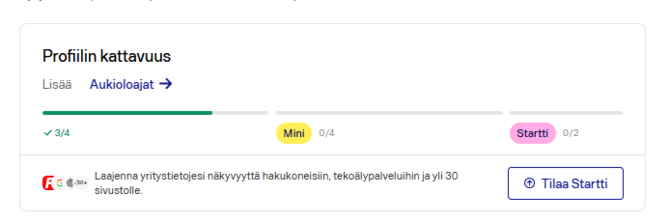
- Profiilin kattavuus -osio näyttää, kuinka kattavasti toimipisteesi tiedot on täydennetty.
2. Yrityksen nimi ja toimialat
Tarkista onko toimipisteesi nimi ja toimialat ajan tasalla.
Nimi
Päivitä yrityksesi markkinointinimeä tarvittaessa.
Y-tunnus ja Yrityksen virallinen nimi tulee YTJ:n tiedoista. Viralliseen nimeen tehtävä muutos tulee ilmoittaa YTJ:lle, josta se päivittyy automaattisesti Fonectan palveluun.
Toimialat
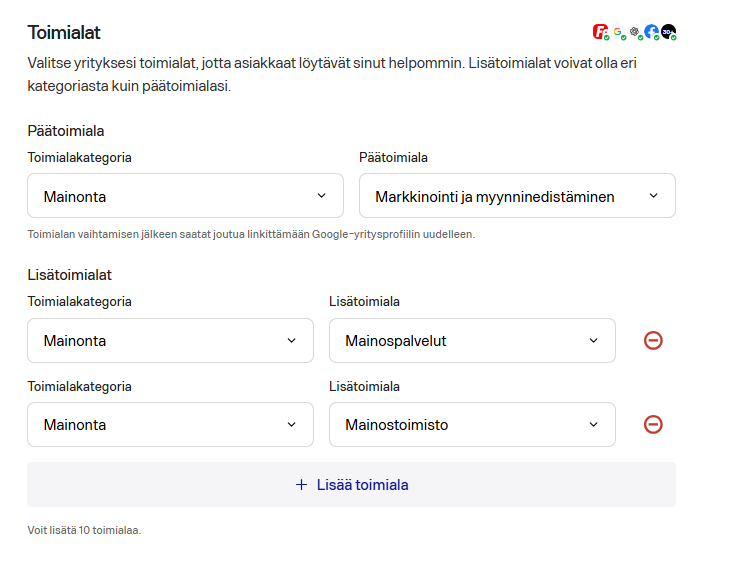
Voit lisätä enintään 10 toimialaa toimipaikallesi. Tarkista, onko toimialat ajan tasalla ja täydennä niitä tarvittaessa. Toimialat toimivat hakusanoina Fonectan palveluissa ja auttaa yritystäsi löytymään toimialaasi etsiville asiakkaille. Jos käytössäsi on Startti- tai Plus-paketti, toimialat päivittyvät myös muihin digipalveluihin niitä vastaaviin toimialoihin.
Näin lisäät uuden toimialan
- Lisää uusi toimiala klikkaamalla toimialojen alta + Lisää toimiala -nappia.
- Valitse ensin Toimialakategoria ja sen jälkeen valitse oikealta Lisätoimiala.
- Klikkaa lopuksi Tallenna.
Jos yrityksesi toimiala on muuttunut, poista tarpeeton toimiala punaisesta merkistä tai vaihda toinen toimiala nykyisen tilalle.
3. Yhteystiedot
Täydennä yrityksesi tärkeimmät yhteystiedot toimipisteellesi.
Puhelinnumero
Tarkista, onko toimipisteesi pääpuhelinnumero ajan tasalla.
Sähköposti
Kotisivuosoite: Lisää yrityksesi verkkosivun linkki. Jos yritykselläsi on useita toimipisteitä ja kullakin on oma toimipistekohtainen sivu, käytä sitä. Toimipistekohtaisten linkkien lisääminen edistää löydettävyyttä paikallisissa hauissa.
Ajanvarauksen osoite: Lisää ajanvaraussivun linkki, jos yritykselläsi on sivu tai yhteydenottolomake, josta asiakkaat voivat tehdä varauksen yrityksellesi.
Ruokalistan osoite: Jos yritykselläsi on oma osoite ruokalistalle (esim. lounaslista), lisää listan linkki.
Viestikanava Google-yritysprofiiliin:
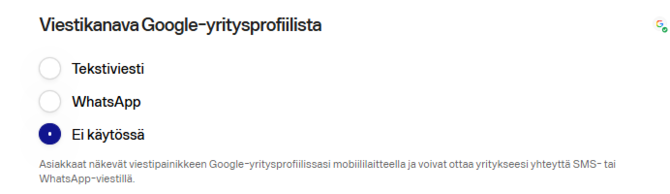
Saat lisättyä toimipisteeseesi yhdistettyyn Google-yritysprofiiliin Tekstiviesti- tai WhatsApp-viestikanavia osiossa 'Viestikanava Google-yritysprofiiliin'.
Jos lisäät molemmat viestikanavat, mobiililaitteella tarkastellessa Google-yritysprofiiliin päivittyy näkyviin vain Tekstiviestiin liittyvä 'Viesti'-nappi, josta henkilö voi lähettää yrityksellesi tekstiviestin. Google-profiiliin ei saa samanaikaisesti näkyviin molempia yhteydenottokanavia.
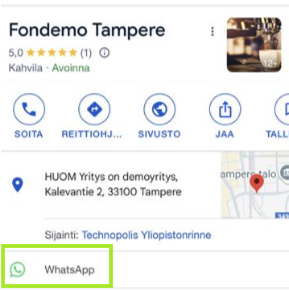
Jos lisäät vain WhatsApp-numeron, Google-profiiliin päivittyy näkyviin WhatsApp-ikoni, josta klikkaamalla avautuu chat yrityksellesi WhatsAppiin.
WhatsApp-numero tulee lisätä muodossa https://wa.me/358XXXXXXX
4. Osoitetiedot
Lisää tai päivitä toimipaikallesi käyntiosoite klikkaamalla Connect-portaalin 'Päivitä yritystiedot' -osiossa kenttää 'Osoitetiedot'. Osoitteen avulla asiakkaat löytävät yrityksesi sijaintiin ja löydyt Connect-palvelun paikallisissa hakutuloksissa.
Huomioitavaa osoitteen päivittämiseen
Jos yrityksellesi tulee uusi toimipaikka, älä päivitä osoitetietoa yrityksesi toimipaikan tilelle vaan pyydä uuden toimipaikan lisäystä Fonectalta. Kaupungin muutokset saattavat jäädyttää toimipisteelle mahdollisesti yhdistetyn Google-yritysprofiilin.
Osoitteen lisätiedot
Osoitteen lisätiedot -riville voit kertoa sijainnistasi tarkemmin, mikä auttaa uusia asiakkaita löytämään yrityksesi helpommin. Esimerkiksi, lisätietoa yrityksesi sisäänkäynnistä tai rakennuksesta (mm. 'Kauppakeskus Redi 2. kerros', tai Technopolis Asemakeskus, A-rakennus' tai 'Sisäänkäynti Hämeenkadun kautta'.
Jos olet yhdistänyt Connect Startti - tai Plus-palveluusi Google-yritysprofiilin, osoitteen lisätieto päivittyy Fonectan kanavien lisäksi myös mm. Google Maps -karttoihin ja navigaattoreihin.
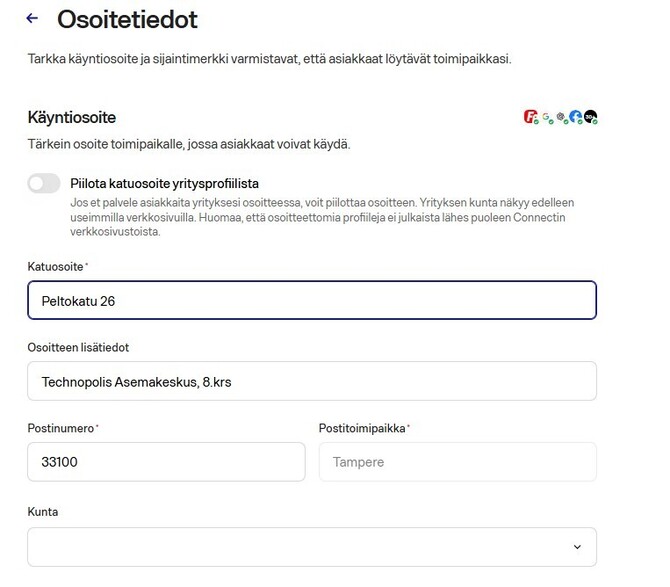
Osoitteen piilotus
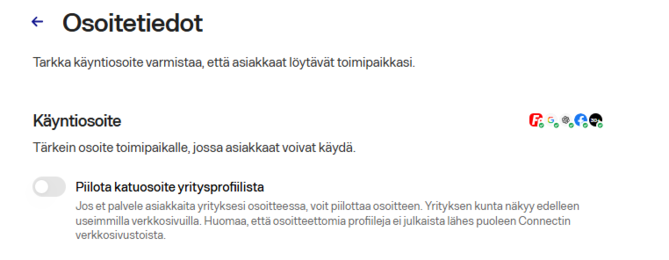
Jos yrityksesi sijainti on salainen, tai et halua yrityksesi osoitetta palveluihin näkyviin, piilota toimipaikan osoite klikkaamalla aktiiviseksi valinta 'Piilota katuosoite yritysprofiilista'.
Tärkeää huomioitavaa osoitteen piilotukseen!
- Jos olet jo yhdistänyt Connect-palvelussa toimipisteelle Google-yritysprofiilin, osoitteen piilotus aiheuttaa yleensä yritysprofiilin uudelleen vahvistamisen videolla. Vahvista Google-yritysprofiili uudestaan, jos Google sitä piilotuksen jälkeen vaatii. Jos sinulla ei ole hallintaoikeuksia, ole yhteydessä Fonectaan.
- Jos käytössäsi on Connect Startti - tai Plus, yrityksesi toimipaikan tiedot eivät enää päivity julkista osoitetta tukeviin useisiin Connectiin kuuluviin kartta- ja navigaatiopalveluihin.
5. Aukioloajat
Lisää tai päivitä yrityksellesi aukioloajat klikkaamalla Connect-portaalin 'Päivitä yritystiedot' -osiossa kenttää 'Aukioloajat'. Aukioloajoilla edistät asiakkaiden käyntejä ja yhteydenottoja toimipisteeseesi.
Kun yritykselläsi on Connect Mini-paketti, aukioloajat päivittyvät Fonectan omiin kanaviin (Caller, Finder). Jos käytössäsi on Connect Startti tai Plus, aukioloajat päivittyvät myös laajaan digipalveluverkostoon kuten Google-yritysprofiiliin, navigaattoreihin ja tekoälypalveluihin.
5.1. Toimipisteen avoinnaolo
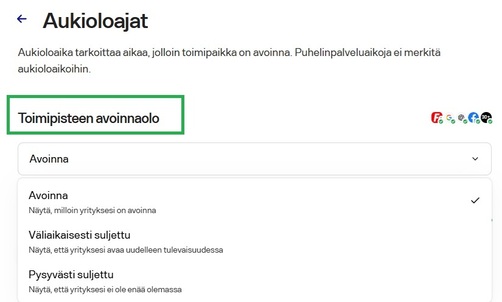
Toimipisteen avoinnaolo -osiossa valitset, onko toimipisteesi yleisesti avoinna vai onko se tilapäisesti tai pysyvästi suljettuna.
Avoinna: Jätä valinta 'Avoinna', jos yrityksesi on normaalisti auki.
Väliaikaisesti suljettu: Aseta Väliaikaisesti suljettu -tieto, jos toimipisteesi on väliaikaisesti suljettuna tietyn ajanjakson, esimerkiksi remontin tai kesäloman ajan. Aseta päivämäärä, jolloin toimipisteesi on avoinna uudelleen ja jolloin toimipiste päivittyy automaattisesti 'Avoinna' -tilaan.
Pysyvästi suljettu: Jos yrityksesi toimipiste on lopettanut pysyvästi, aseta valinta 'Pysyvästi suljettu'. Jos yrityksesi toimipisteellä on Connect-tilaus, ole myös yhteydessä Fonectaan.
5.2. Näin päivität aukioloaikoja
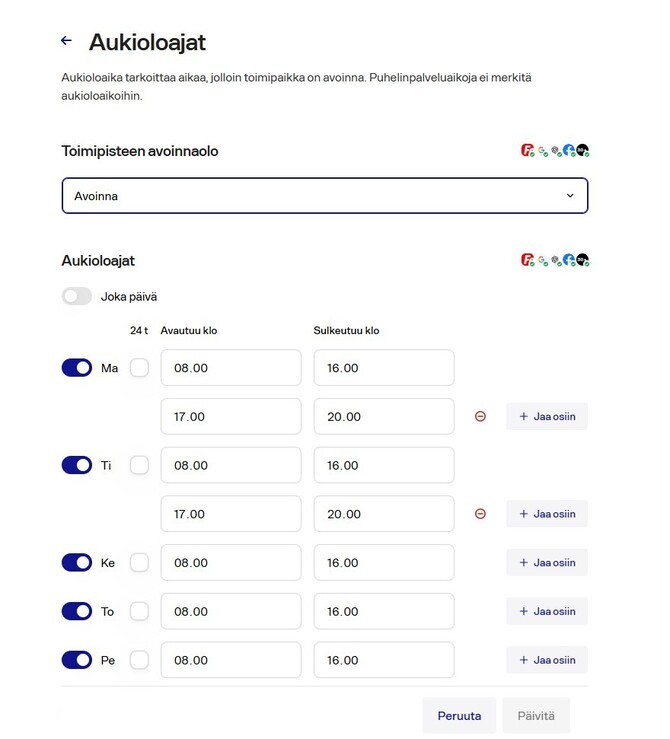
- Avoinna joka päivä: Jos yrityksesi on avoinna joka päivä samaan aikaan, valitse aktiiviseksi ylin valinta 'Joka päivä'. Näin saat asetettua saman aukioloajan yhdellä kertaa kaikille viikonpäiville.
- Auki 24h: Jos toimipisteesi on avoinna aina tai tiettyinä päivinä ympäri vuorokauden, aseta valinta 24t.
- Avoinna tiettyinä päivinä: Jos toimipisteesi on auki vain tiettynä viikonpäivinä, aseta viikonpäivä täpästä aktiiviseksi ja lisää Aseta viikonpäiville avautumisaika kenttään 'Avautuu klo' ja sulkemisaika kenttään 'Sulkeutuu klo'.
- Jaetut aukioloajat: Jos toimipiste on viikonpäivänä avoinna ja suljettuna ei yhtenäisellä ajalla, esimerkiksi klo 9-12 ja klo 13-18, aseta valinta '+ Jaa osiin', jolloin saat asetettua viikonpäivälle usean aukioloajan.
Tallenna muutokset lopuksi klikkaamalla 'Tallenna'.
Esimerkki jaetusta aukioloajasta:
Mikäli toimipisteesi on avoinna yön yli, esimerkiksi pe 21.00 - 02.00 ja la 21-3.00, tee seuraava asetus: Aseta perjantaille '21.00-0.00' . Valitse lauantaille aukiolo '+ Jaettu' ja kellonajoiksi ensin 0.00-2.00 sekä toinen rivi 21.00 - 0.00. Aseta sunnuntaille vielä 0.00-03.00.
5.3. Poikkeukset aukioloajoissa
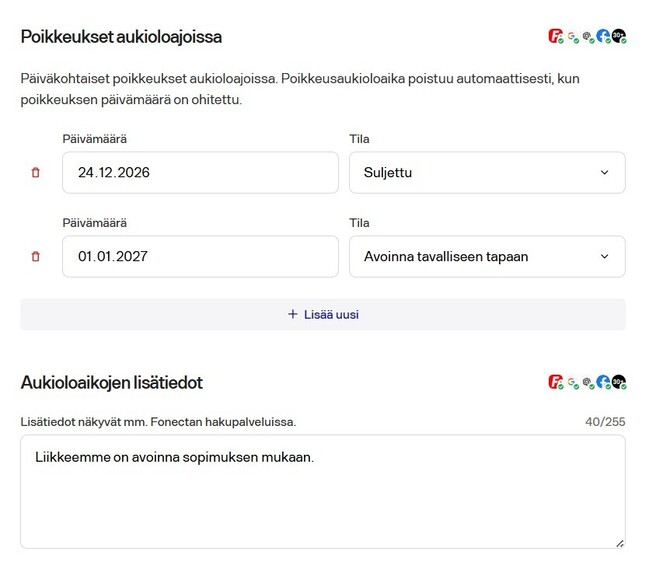
Jos toimipisteesi on poikkeavasti suljettuna tiettyinä päivinä, aseta päiville poikkeavat aukioloajat. Poikkeusaukioloaika poistuu automaattisesti, kun poikkeuksen päivämäärä on ohitettu.
Siirry osioon 'Poikkeukset aukioloajoissa' ja klikkaa 'Lisää uusi' . Valitse kalenterista päivämäärä ja Tilaksi 'Poikkeusaika, Suljettu tai Avoinna tavalliseen tapaan'. Lisää poikkeukset niin monille päiville erikseen, kuin on tarvetta. Huomioi erityisesti juhlapyhät, kuten joulunaika, vuodenvaihde, helatorstai, pääsiäinen ja juhannus. Tallenna muutokset lopuksi klikkaamalla 'Tallenna'.
5.4. Aukioloaikojen lisätiedot
Voit kertoa aukioloajoista sanallisesti tietoa myös Fonectan omissa kanavissa (Caller ja Finder). Lisää tekstiä osion ' Aukioloaikojen lisätiedot' tyhjään kenttään, enintään 255 merkkiä. Voit kertoa osiossa esimerkiksi, jos yrityksesi on avoinna vain sopimuksen mukaan.
6. Yrityskuvaus
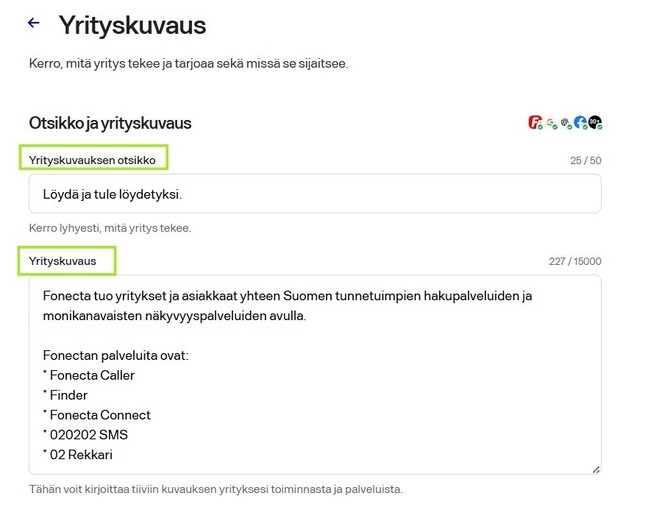
Yrityskuvauksen otsikko
Lisää yrityksesi slogan tai toiminnan kiteyttävä otsikko, joka on enintään 50 merkkiä. Otsikko näkyy Fonectan kanavissa (Caller, Finder) ja päivittyy myös Connect Startti ja Plus -palveluihin kuuluviin osaan digipalveluista.
Yrityskuvaus
Lisää toimipaikallesi yrityksesi toimipaikan palveluita, tuotteita ja sijaintia edustava ja tiivis otsikko sekä yrityskuvaus. Lisää tärkeimmät tiedot kuvaustekstin alkuun. Näin saat esiteltyä yrityksesi toimintaa potentiaalisille asiakkaille Connect-palveluusi kuuluvissa digipalveluissa.
Kuvaustekstin ensimmäiset 750 merkkiä päivittyy Google-yritysprofiiliin, jos käytössäsi on Startti - tai Plus-paketti ja olet yhdistänyt Google-yritysprofiilin toimipaikan kanssa.
Huom! Älä lisää verkkosivulinkkejä kuvaustekstiin, sillä linkkien lisäys rikkoo Googlen sääntöjä eikä Google voi julkaista niitä sisältäviä tekstejä Google-yritysprofiileissa.
Älä lisää kuvaustekstiin puhelinnumeroita, hashtageja tai yhteystietoja.
7. Kuvat ja videot
Täydennä Connect-palveluusi kuvia yrityksesi toimipaikoille. Kattavat kuvat ja yrityksesi toimitilojen, sisäänkäynnin, tuotteiden ja muun toiminnan esittely kuvilla edistää asiakkaiden yhteydenottoja yritykseesi ja että yrityksesi tulee valituksi kilpailijoiden joukosta.
Kuvat edistävät yrityksesi löydettävyyttä hakuspalveluista ja parantavat mm. Connect-palveluun yhdistämäsi Google-yritysprofiilin laatupisteitä. Säännöllisesti päivitetyt kuvat pitävät yrityksesi tiedot aktiviisina ja laadukkaampina haku- ja tekoälypalveluissa.
Yrityksen logo
Lisää yrityksellesi logo. Logon lisäys tekee yritysprofiilistasi edustavamman digipalveluissa ja auttaa asiakkaitasi tunnistamaan tietosi hakutuloksissa.
Fonecta ja muut verkkosivustot
Aseta valinta kohtaan 'Fonecta ja muut verkkosivustot'.
Koko: Vähimmäiskoko 100 × 100 pikseliä, kuvasuhde 1:1.
Tiedostomuoto: PNG tai JPG.
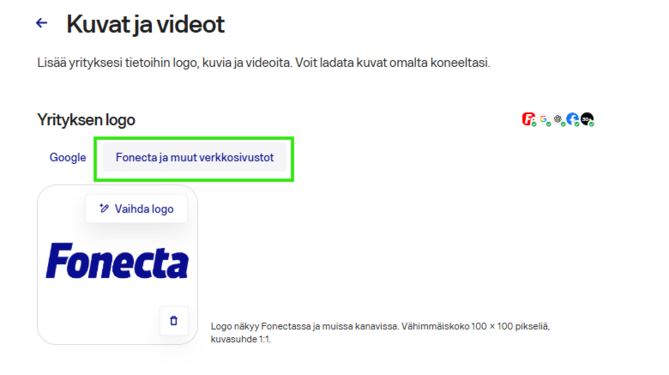
- Jos käytössäsi on Connect Mini, logo päivittyy mm. Fonectan digipalveluihin Calleriin ja Finderiin.
- Jos toimipisteellä on Startti- tai Plus-paketti, logo päivittyy myös muihin Connectin digipalveluihin.
Google-logo
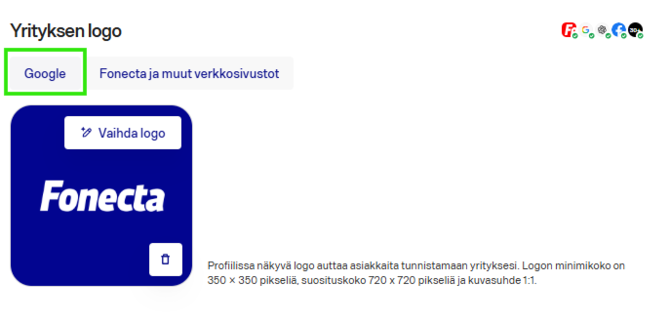
Jos käytössäsi on Startti- tai Plus-palvelu, voit lisätä logon myös toimipaikalle yhdistettyyn Google-yritysprofiiliin. Logo parantaa Google-yritysprofiilin laatupisteitä ja näkyy pienenä kuvakkeena Google-yritysprofiilisi julkaisujen eli postausten kohdalla.
Aseta valinta kohtaan 'Google'.
Mittasuhde: 1:1 eli neliönmallinen. Vähimmäiskoko 100 × 100 pikseliä.
Tiedostomuoto: PNG tai JPG.
Kuvagalleria
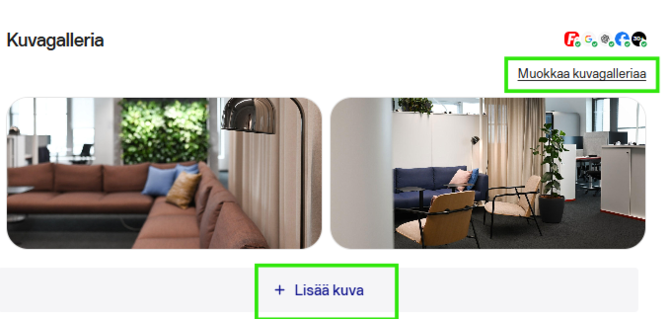
Täydennä toimipaikallesi kattavasti monipuolisia kuvia Connect-palveluusi. Esittele kuvagallerian kuvissa yrityksesi toimitiloja, sisäänkäyntiä, tuotteita ja muuta toimintaa. Laadukkailla kuvilla edistää asiakkaiden yhteydenottoja yritykseesi ja että yrityksesi tulee valituksi kilpailijoiden joukosta.
Lisää kuvia klikkaamalla '+ Lisää kuva'. Ensimmäiseksi asetettu kuva näkyy Fonectan palveluissa hakutuloksessa oletuskuvana. Voit muokata kuvien järjestystä jälkikäteen klikkaamalla yläoikealta 'Muokkaa kuvagalleriaa' ja siirtämällä kuvien paikkaa.
Kuvien mittasuhde: 16:9, vaakamuotoinen. Minimikoko 5 80 x 435 pikseliä. Tyyppi: PNG tai JPG.
- Jos käytössäsi on Connect Mini, kuvat päivittyvät Fonectan digipalveluihin Calleriin ja Finderiin.
- Jos toimipisteellä on Startti- tai Plus-paketti, kuvat päivittyvät myös muihin Connectin muihin digipalveluihin.
Google-kansikuva
Jos käytössäsi on Startti- tai Plus-palvelu, lisää kuva kohtaan 'Google-kansikuva'. Kuva päivittyy toimipaikalle yhdistettyyn Google-yritysprofiiliin ja edistää yritysprofiilin laatupisteitä.
Google nostaa monesti kansikuvaksi asetetun kuvan ensisijaisesti näkyviin Google-yritysprofiiliin. Jos kuva ei nouse ensisijaiseksi kuvaksi, se näkyy Google-yritysprofiilissa Kuvat-osiossa.
Mittasuhde: Vaakamuotoinen, kuvasuhde 16:9. Suositeltu kuvakoko on 1024 × 576 pikseliä, minimikoko 480 × 270 pikseliä. Tyyppi: PNG tai JPG.
Google-videot
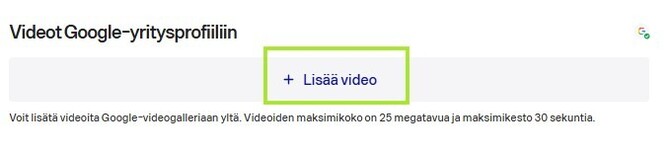
Jos käytössäsi on Startti- tai Plus-palvelu, voit lisätä Google-yritysprofiiliisi videoita kohdalla 'Google-videot'. Videot päivittyvät toimipaikalle yhdistettyyn Google-yritysprofiiliin Kuvat-osioon. Saat esiteltyä videoilla mm. yrityksesi toimitiloja, toimintaa, tuotteita ja kampanjoita.
Tekniset vaatimukset: Videoiden maksimikoko on 25 megatavua ja maksimikesto 30 sekuntia.
1. Lataa video klikkaamalla '+ Lisää uusi video'.
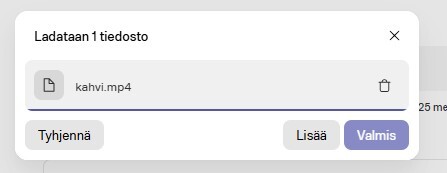
2. Valitse video ja klikkaa 'Valmis' -nappia kun lataus on valmis.
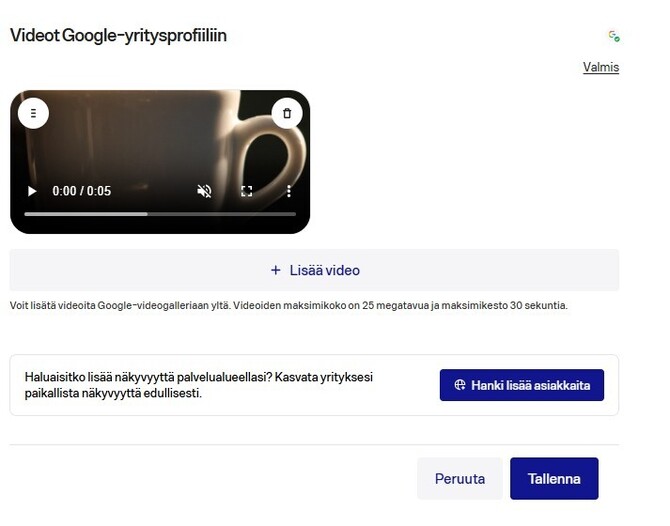
3. Klikkaa lopuksi 'Tallenna'.
Video lähtee Googlelle tarkistettavaksi ja julkaistuu yleensä 24h kuluessa toimipaikalle yhdistettyyn Google-yritysprofiiliin jos videon sisältö ja laatu on Googlen sääntöjen mukainen. Jos video ei julkaistu Googleen, ole yhteydessä Fonectaan. Varmistathan, että video on enintään 25 megatavua ja 30 sekunnin mittainen.
8. Tuotemerkit
Lisää tuotemerkkeihin yrityksesi edustamia tuotemerkkejä yksi kerrallaan. Tuotemerkit toimivat hakusanoina Fonectan palveluissa (Caller ja Finder). ja näkyvät toimipisteesi profiilitiedoissa.
Käytä tuotemerkeissä pelkästään perusmuotoja.
9. Sosiaalinen media
Jos yritykselläsi on sosiaalisen median profiilisivuja, lisää niiden linkit myös Connect-palveluun toimipaikoillesi. Näin saat ohjattua someprofiileihin liikennettä myös Connect-palvelun kautta ja täydennät yritysprofiiliesi sisältöjä kattavaksi.
Voit lisätä seuraavien someprofiilien linkit:
Facebook, Instagram, YouTube, LinkedIn, X (ent. Twitter), YouTube-kanava, Snapchat, TikTok.
LISÄPALVELUT
1. Hakusanat
Hakusanat auttavat sinua tulemaan löydetyksi ja valituksi Fonecta Callerissa ja Finderissa. Aseta hakusanoihin yrityksesi tarjoamia tuotteita ja palveluita.
Näin päivität hakusanoja
Siirry portaalissa osioon 'Päivitä yritystiedot' ja sen jälkeen 'Lisäpalvelut' :'Hakusanat'.
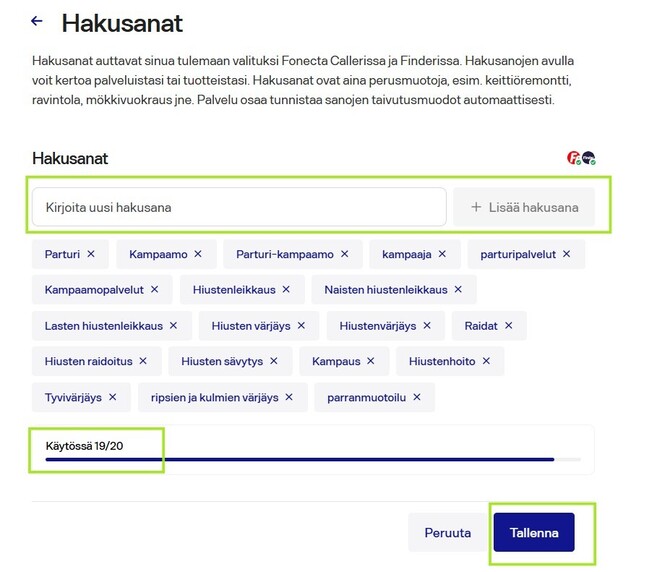
Lisää uusia hakusanoja yksitellen kirjoittamalla kenttään 'Kirjoita uusi hakusana'. Klikkaa kirjoittamisen jälkeen oikealta nappia '+ Lisää hakusana'. Klikkaa lopuksi alta 'Tallenna'.
Näet hakusanojen alta määrän, paljonko voit vielä lisätä hakusanoja. Esimerkiksi ' Käytössä 7/10', jolloin voit lisätä vielä 3 hakusanaa. Saat ostettua lisää hakusanoja klikkaamalla oikealta 'Osta hakusanoja'.
Jos hakusanoihisi ei kuulu enää olennaisia hakusanoja, voit poistaa niitä klikkaamalla ruksista hakusanan kohdalta, jolloin hakusana poistuu ja voit sen jälkeen lisätä tilalle uuden hakusanan.
Jos tilaukseesi kuuluu useampi toimipaikka, voit jakaa hakusanoja toimipisteiden kesken. Kaikkia hakusanoja ei tarvitse asettaa samalle toimipaikalle.
Huomioitavaa hakusanojen lisäämiseen
- Kirjoita hakusana yksikkömuodossa. Fonectan hakupalvelut osaavat muokata hakusanan eri muotoihin ja monikkoihin.
- Tuotemerkit kannattaa lisätä 'Tuotemerkit' -osioon, jossa ne toimivat maksuttomina hakusanoina ja näkyvät yritysprofiilissasi käyttäjille.
- Älä lisää paikkakuntia, kaupunkeja tai maakuntia hakusanoihin. Jos haluat laajentaa hakusanojen löydettävyyttä muulla kuin toimipaikan paikkakunnalla, voit lisätä näitä Aluelaajennukset-osiossa. Aluelaajennukset ovat maksullisia lisäpalveluita.
2. Aluelaajennukset
Kuntalaajennusten ja maakuntalaajennusten avulla laajennat palvelualuettasi Fonecta Callerissa sekä Finderissa ja tavoitat potentiaaliset asiakkaat yrityksesi toimipistettä laajemmalta alueelta. Esimerkiksi, jos yrityksesi sijaitsee Tampereella, voit löytyä toimialallasi ja hakusanoillasi myös Pirkanmaan kuntiin liittyvissä hauissa, jos olet asettanut maakunnaksi 'Pirkanmaa'.
Näin päivität aluelaajennuksia
Jos Connect-tilaukseesi kuuluu Aluelaajennuksia, voit lisätä tai päivittää yrityksellesi niitä Connect-portaaliin kirjautumalla. Siirry portaalissa osioon 'Päivitä yritystiedot' ja sen jälkeen alaosioon 'Lisäpalvelut: Aluelaajennukset'.
2.1. Kunnat
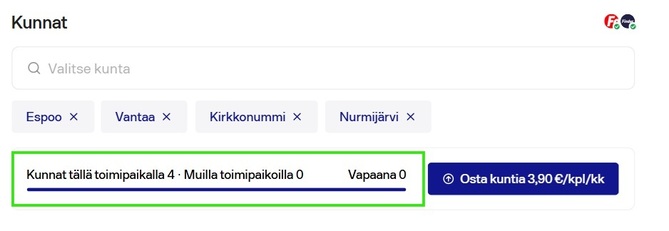
Lisää uusia kuntia yksitellen klikkaamalla tyhjää kenttää 'Valitse kunta' , hae kirjoittamalla lisättävä kunta ja klikkaa se aktiiviseksi. Kun olet lisännyt kaikki tarvittavat kunnat, klikkaa lopuksi alta 'Tallenna'. Huomioithan, ettet lisää toimipaikan käyntiosoitteen paikkakuntaa kunnaksi, sillä se toimii jo aluehaussa yritykselläsi.
Näet kuntien alta määrän, paljonko voit vielä lisätä kuntia tilaukseesi sisältyen. Esimerkiksi 'Käytössä 0/2', jolloin voit lisätä vielä 2 lisäkuntaa. Saat ostettua lisää lisäkuntia klikkaamalla oikealta nappia 'Osta kuntia'.
Jos haluat vaihtaa toisen tärkeämmän kunnan jo lisätyn kunnan tilalle, voit poistaa niitä klikkaamalla ruksista kunnan oikealta puolen, jolloin kunta poistuu ja voit sen jälkeen lisätä tilalle uuden kunnan.
Jos tilaukseesi kuuluu useampi toimipaikka, voit asettaa kuntia eri toimipisteille enintään tilaukseesi kuuluvan määrän. Kaikkia kuntia ei tarvitse asettaa samalle toimipaikalle.
2.2. Maakunnat
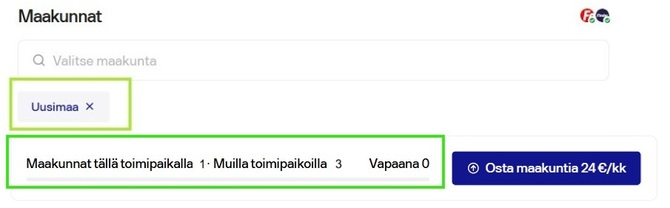
Lisää uusia maakuntia yksitellen klikkaamalla tyhjää kenttää 'Valitse maakunta' . Hae kirjoittamalla lisättävä maakunta ja klikkaa se aktiiviseksi. Kun olet lisännyt kaikki tarvittavat maakunnat, klikkaa lopuksi alta 'Tallenna'.
Näet maakuntien alta määrän, paljonko voit vielä lisätä maakuntia tilaukseesi sisältyen. Esimerkiksi ' Käytössä 1/2', jolloin voit lisätä vielä 1 maakunnan. Voit ostaa lisää maakuntia klikkaamalla oikealta 'Osta maakuntia'.
Jos haluat vaihtaa maakunnan, poista aiempi maakunta klikkaamalla ruksista, jonka jälkeen voit lisätä tilalle uuden maakunnan.
Jos tilaukseesi kuuluu useampi toimipaikka, voit asettaa maakuntia eri toimipisteille enintään tilaukseesi kuuluvan määrän. Kaikkia maakuntia ei tarvitse asettaa samalle toimipaikalle.
- Jos maakuntien kohdalla näkyy numerokoodeja, ne tarkoittavat numeroita vastaavia maakuntia. Kun yhdelle toimipaikalle on ostettu 8 maakuntaa tai enemmän, nämä tulee tallentaa lyhyinä numerokoodeina 100 merkin rajoituksesta johtuen. Maakunnat näkyvät ja toimivat Fonectan palveluissa normaalisti paikkakuntien nimillä.
01 = Uusimaa 02 = Varsinais-Suomi 04 = Satakunta 05 = Kanta-Häme
06 = Pirkanmaa 07 = Päijät-Häme 08 = Kymenlaakso 09 = Etelä-Karjala
10 = Etelä-Savo 11 = Pohjois-Savo 12 = Pohjois-Karjala 13 = Keski-Suomi
14 = Etelä-Pohjanmaa 15 = Pohjanmaa 16 = Keski-Pohjanmaa
17 = Pohjois-Pohjanmaa 18 = Kainuu 19 = Lappi 21 = Ahvenanmaa
Laajempi tietojen hallintatyökalu
Fonecta Connectin laajemman hallintatyökalun kautta voit ajastaa tulevia muutoksia toimipaikalle, päivittää Google-yritysprofiilisi lisätietoja ja lisäaukioloaikoja tai muokata tilauksesi usean toimipisteen tietoja kerralla.
Siirry laajempaan hallintatyökaluun kirjautumalla Fonecta Connect -palveluun.
Siirry osioon 'Päivitä yritystietoja' ja klikkaa tietojen päivitysosion alhaalta 'Avaa hallinta':
.png?width=670&height=108&name=kuva%20(2).png)
1. Google-yritysprofiilin lisätietojen päivitys
Siirry laajempaan hallintatyökaluun kirjautumalla Fonecta Connect -palveluun. Siirry osioon 'Päivitä yritystietoja' ja klikkaa yläoikealta 'Päivitä laajennettuja tietoja'.
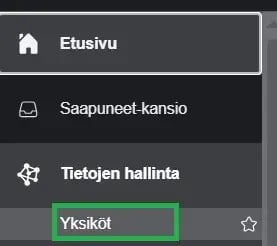
Siirry sivuvalikosta Tietojen hallinta -osion 'Yksiköt' -sivulle. Klikkaa listasta toimipaikan nimeä, jonka tietoja haluat päivittää.
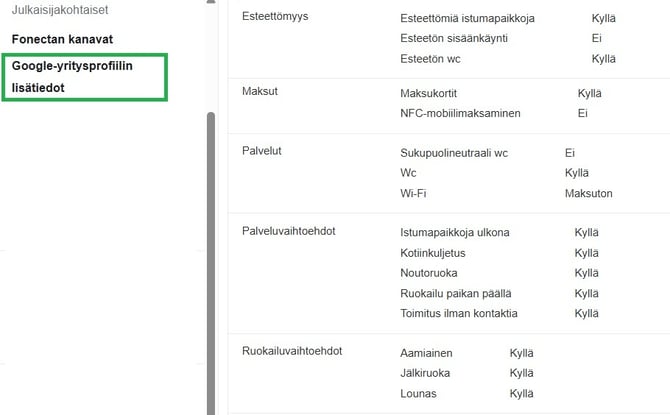
’Google-yritysprofiilin lisätiedot’ -osiossa voit päivittää yrityksesi näkyviä tietoja, kuten esteettömyyden, palvelutarjonnan ja turvallisuuteen liittyvät tiedot. Nämä lisätiedot näkyvät Google-yritysprofiilissa julkisesti, vaikuttavat hakulöydettävyytreen ja auttavat tavoittamaan oikeampia asiakkaat. Asetettavat tiedot vaihtelevat toimialan mukaan - esimerkiksi ravintoloille ja hotelleille on tarjolla runsaasti asiakkaille hyödyllisiä vaihtoehtoja.
Jos toimipisteesi tarjoaa tietyä ominaisuutta, valitse kenttään 'Kyllä'. ' ja 'Tallenna'. Jos haluat ilmoittaa Googlessa, ettei toimipisteesi tarjoa jotain ominaisuutta -> valitse Ei ja klikkaa Tallenna.
2. Lisäaukioloaikojen päivitys
Kun haluat lisätä Google-yritysprofiiliisi lisäaukioloaikoja näkyviin, voit hyödyntää tietyn tyyppisiä Lisäaukioloaikoja. Huomioithan, että Google päättää, mitä aukioloaikoja se sallii näytettävän toimialallasi. Ravintoloilla, kahviloilla ja hotelleilla on laajimmat mahdollisuudet hyödyntää näitä.
Siirry laajempaan hallintatyökaluun kirjautumalla Fonecta Connect -palveluun. Siirry osioon 'Päivitä yrityksesi tietoja' ja klikkaa yläoikealta 'Päivitä laajennettuja tietoja'.
Siirry sivuvalikosta Tietojen hallinta -osion 'Yksiköt' -sivulle. Klikkaa listasta toimipaikan nimeä, jonka tietoja haluat päivittää.
Siirry vasemmalla osioon Toimialakohtaiset, jonka osioissa voit päivittää toimialakohtaisia aukioloaikoja. Osiossa Muut aukioloajat ja palvelutiedot voit päivittää mm. Verkkopalvelun aukioloaikoja tai Ruoka ja juoma -osiossa voit päivittää Keittiön aukioloajat.
3. Suunnitellut päivitykset: Ajasta tulevia muutoksia
Suunnitteluilla päivityksillä voit ajastaa toimipisteillesi tiedossa olevia tulevia muutoksia, esimerkiksi aukioloaikojen muutosta. Muutos voi olla pysyvä tai väliaikainen, kuten kesäaukioloajat.
Siirry laajempaan hallintatyökaluun kirjautumalla Fonecta Connect -palveluun. Siirry osioon 'Päivitä yritystietoja' ja klikkaa yläoikealta 'Päivitä laajennettuja tietoja'.
Valitse toimipiste. Siirry sivuvalikosta Tietojen hallinta -osion 'Yksiköt' -sivulle. Klikkaa listasta toimipaikan nimeä, jonka tietoja haluat päivittää.
-
Jos haluat tehdä ajastetun päivityksen yhdellä kertaa usealle toimipaikalle, esimerkiksi tulevan yrityskuvauksen muutoksen, katso massapäivityksen ohjeet.
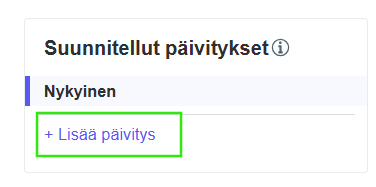
1. Kun olet toimipaikan tietojen päivitysnäkymässä, klikkaa sivun oikealta laidasta Suunnitellut päivitykset -otsikon alta +Lisää päivitys.
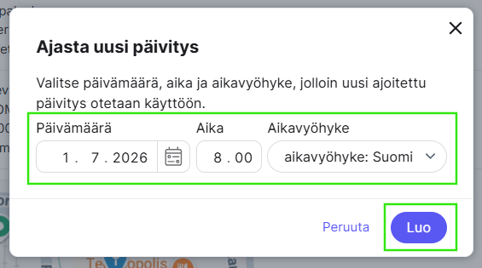
2. Valitse ajankohta. Aseta päivämäärä, kellonaika ja aikavyöhyke (Suomi), jolloin muutos tulee astua voimaan. Klikkaa sen jälkeen 'Luo'.
Sivunäkymäsi päivittyy automaattisesti ja lisäämäsi päivämäärä ilmestyy sivun oikeaan laitaan Suunnitellut päivitykset -osioon.
3. Tee tuleva muutos sisältöön. Klikkaa tietoa tai kuvaa, jota tuleva muutos koskee ja tee tarvittava muutos.
4. Klikkaa 'Ajoita päivitys 1 profiilille' -nappia.

5. Valitse, onko tuleva muutos pysyvä vai väliaikainen, jolloin alkuperäinen sisältö ajastuu takaisin tiettynä päivänä.
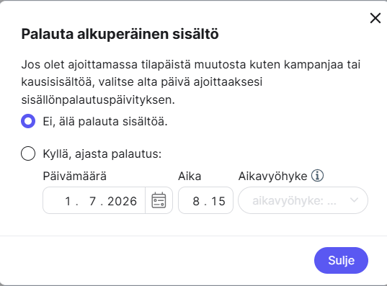
Pysyvä muutos: Jos tuleva sisältömuutos on pysyvä, valitse 'Ei, älä palauta sisältöä' ja klikkaa 'Sulje'-nappia.
Väliaikainen muutos: Jos sisältömuutos on väliaikainen, valitse 'Kyllä, ajoita palautus'. Sen jälkeen valitse kalenterista päivämäärä, jolloin alkuperäinen sisältö palautuu automaattisesti takaisin. Klikkaa lopuksi 'Ajoita palautus' -nappia.
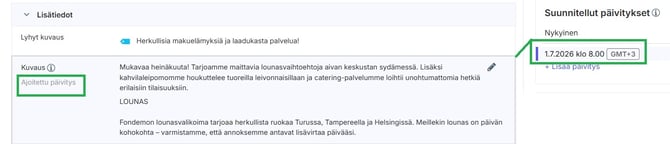
6. Tarkastele päivitystä. Kun olet lisännyt ajoitetun päivityksen, voit ajoituksen päivämäärää klikkaamalla tarkistaa, mitä tietoja päivitykset koskevat.
Harmaa kehys näkyy niissä kentissä, joihin on tulossa muutoksia kyseisenä päivämääränä ja kentän nimen alla näkyy teksti 'Ajoitettu päivitys'.
Voit tehdä samalle päivämäärälle useamman päivityksen klikkaamalla tulevaa päivämäärää ja tekemällä muutoksen haluamaasi tietoon joko pysyvänä tai väliaikaisena muutoksena.
Muuta suunnitellun päivityksen ajankohtaa
Voit muuttaa suunnitellun päivityksen ajankohtaa toiselle päivälle.
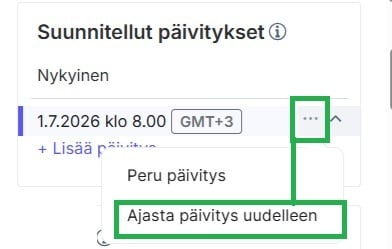
1. Aseta hiiri päivämäärän päälle ja klikkaa oikealle ilmestyvän kolmea pisteen takaa Ajasta päivitys uudelleen.
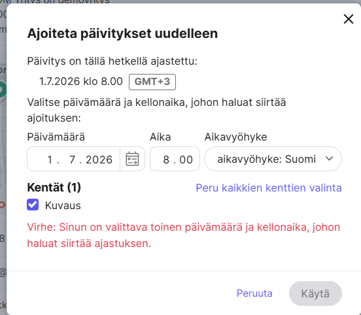
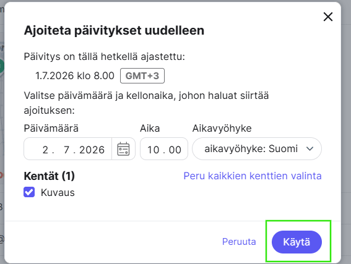
2. Klikkaa kalenterista / kellonajasta uusi ajankohta.
-
Voit valita ajastuksen muutoksen vain tiettyjen kenttien osalta, jos olet ajastanut samalle ajankohdalle usean kentän muutoksen. Jätä valinta niille kentille, joille haluat tehdä muutoksen.
3. Klikkaa lopuksi Käytä.
Peruuta suunniteltu päivitys
Suunniteltu päivitys poistuu automaattisesti, kun sen ajankohta on mennyt.
Jos haluat peruuttaa suunnitellun päivityksen, toimi seuraavasti.
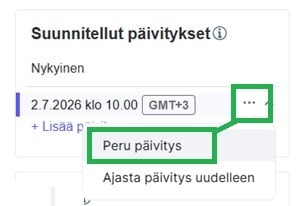
1. Aseta hiiri päivämäärän päälle ja klikkaa oikealle ilmestyvän kolmea pisteen takaa Peru päivitys.
-
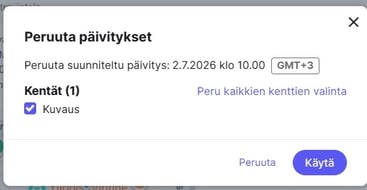
Voit valita päivityksen perumisen vain tiettyjen kenttien osalta, jos olet ajastanut samalle ajankohdalle usean kentän muutoksen. Jätä valinta niille kentille, joille haluat tehdä perumisen.
2. Klikkaa lopuksi Käytä.
4. Toimipaikkatietojen massapäivitys
Jos yritykselläsi on palvelussa enemmän kuin yksi toimipaikka, voit päivittää samat tiedot kaikille tai osalle toimipaikoista yhdellä kertaa.
Siirry laajempaan hallintatyökaluun kirjautumalla Fonecta Connect -palveluun. Siirry osioon 'Päivitä yritystietoja' ja klikkaa yläoikealta 'Päivitä laajennettuja tietoja'.
Siirry osioon 'Tietojen hallinta' ja 'Yksiköt' -sivulle.
Yksiköt-listauksessa aseta ruksi niiden toimipisteiden kohdalle, joiden tietoja haluat päivittää. Klikkaa sen jälkeen Muokkaa-painiketta.
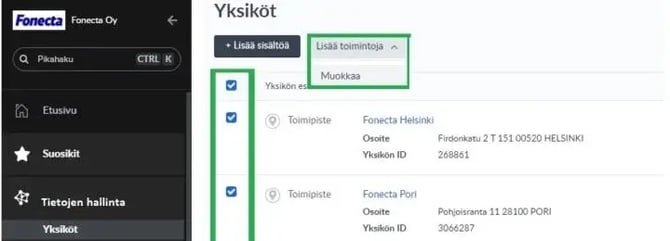
Kun siirryt muokkaamaan tietoja, tekemäsi muutokset päivittyvät kaikille valitsemillesi toimipisteille.
Tee haluamasi muutokset ja sen jälkeen paina nappia Tallenna X profiilille.
(X = valittujen toimipisteiden määrä)
Kuvagalleria-kuvien massapäivitys
Jos yritykselläsi on palvelussa useampi toimipiste, huomioithan, että voit päivittää yhdellä kertaa kuvagalleriaan vain täsmälleen samat kuvat.
Jos toimipisteilläsi on erilaisia kuvia ja päivität esimerkiksi vain yhden saman kuvan, kaikki toisistaan poikkeavat Kuvagalleria-kuvat poistuvat. Kuvien massapäivitys tulee tehdä vain toimipisteille, joilla on täsmälleen samat kuvat, tai jos haluat yhtenäistää kaikkien toimipisteiden kuvat samoiksi.